Mi Suscripción: tu plan, tu consumo y tus pagos
En esta página (9)
Describe la pantalla donde la empresa ve y administra su suscripción: el resumen del plan, los estados, los avisos, el uso, los usuarios, el próximo cobro, la forma de pago, el historial, los contactos de facturación y el comprobante fiscal. Los procesos que se inician desde aquí (cambiar de plan, pagar, cancelar) tienen su propio capítulo.
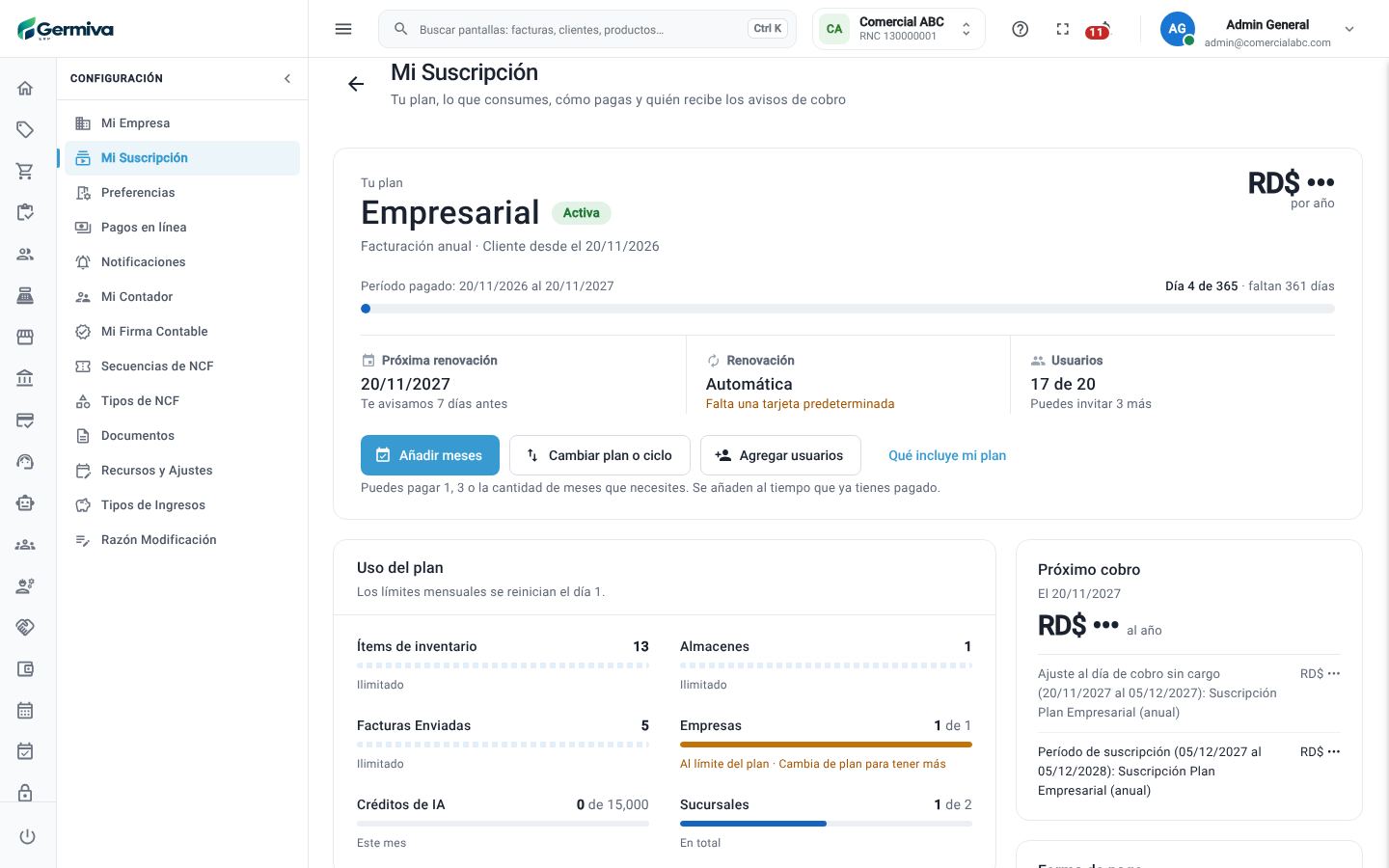
SUS-01 Dónde está Mi Suscripción y quién la ve#
La pantalla está en Configuración → Mi Suscripción («Tu plan, lo que consumes, cómo pagas y quién recibe los avisos de cobro»). El menú la muestra a quien puede administrar la empresa (el permiso de editar la empresa); un usuario operativo, como un cajero, no la ve. Algunas acciones, como cancelar la suscripción o encender la renovación automática, requieren además el rol de administrador de la empresa: si la acción responde «Acceso denegado», pídesela a quien administra la cuenta.
Tu firma contable también puede abrir esta pantalla desde tu empresa y pagar o cambiar tu plan, salvo que tu empresa esté cubierta por su acuerdo de pago. Ver Quién paga y cambia el plan.
Al entrar ves, de arriba abajo:
- Un aviso arriba, solo si hay algo que hacer (uno a la vez, el más urgente). Ver Los avisos de la parte superior.
- El resumen del plan («Tu plan»): nombre, estado, precio, período, próxima renovación, renovación y usuarios, con los botones principales. Ver El resumen del plan.
- A la izquierda: Uso del plan, Usuarios, Contactos de facturación, Comprobante fiscal y el Historial (pestañas Pagos y Cambios de plan).
- A la derecha: Próximo cobro (en la prueba, Al activar tu plan), Forma de pago y ¿Necesitas ayuda con tu suscripción? (WhatsApp y correo de soporte).
- Al pie, la opción de dar de baja la suscripción. Ver Cancelar la suscripción.
Si la empresa no tiene suscripción aparece «No tienes una suscripción activa», con «Ver planes» y «Escribir a ventas».
La flecha de volver de la pantalla lleva a la página de planes y precios.
SUS-02 Estados de la suscripción#
La insignia junto al nombre del plan dice en qué estado está la suscripción:
| Estado | Qué significa | Qué puedes hacer |
|---|---|---|
| Período de prueba | Prueba gratuita en curso. | Usar todo lo del plan, cambiar de plan sin costo o pagar para activarlo. |
| Activa | Plan pagado y vigente. | Usar el plan, cambiarlo, comprar usuarios adicionales, pagar por adelantado dentro de los días de aviso antes del cobro y añadir meses a lo ya pagado. |
| Pago pendiente | Llegó la fecha de cobro y el pago no se completó (por ejemplo, la tarjeta fue rechazada). Puede seguir con acceso durante los días de gracia. | Pagar desde «Ir a pagar». El sistema responde «Tu suscripción tiene un pago pendiente. Realiza el pago para reactivarla.» Hasta pagar no se puede cambiar de plan, ni para bajar. |
| Suspendida | Se cortó el servicio: por cobros fallidos repetidos o por decisión de la administración de Germiva. | Pagar para reactivarla, o escribir a soporte. No se puede cambiar de plan mientras esté suspendida. |
| Expirada | Terminó la prueba o el período pagado sin un pago nuevo. Una prueba vencida pasa a Expirada sola, a más tardar en la hora siguiente a su fecha final o en cuanto se abre Mi Suscripción. | Ver y editar lo existente; pagar o elegir un plan para reactivarla. |
| Cancelada | La suscripción fue cancelada. | Escribir a soporte: desde la pantalla ya no se puede pagar. |
Con Expirada, Suspendida o Cancelada, el sistema deja ver y editar la información existente, pero no crear ni eliminar registros. Ver Qué pasa cuando vence.
Si tu firma contable paga tu plan (acuerdo de pago de la firma), la suscripción queda Activa mientras la firma pague sus cuotas, y el pago, los cambios de plan y la renovación los maneja la firma. Ver Qué ve la empresa cubierta.
SUS-03 El resumen del plan y el próximo cobro#
El bloque Tu plan, arriba, muestra:
- El nombre del plan y la insignia de su estado.
- Facturación mensual o Facturación anual y «Cliente desde el …» (la fecha de inicio de la suscripción). Un plan sin costo y sin vencimiento, como el de las firmas contables certificadas, dice «Sin costo ni vencimiento».
- El precio del ciclo («por mes» o «por año»).
- Una barra del período en curso: «Período pagado: … al …» (en la prueba, «Prueba gratuita: … al …»), con «Día N de M» y los días que faltan. Si el último pago incluyó días de ajuste al día de cobro, la barra empieza donde empezó lo que cubrió ese pago.
- Próxima renovación: la fecha del próximo cobro, con «Te avisamos N días antes». Un plan sin costo y sin vencimiento muestra Sin vencimiento. En la prueba, en su lugar sale Fin de la prueba, con la fecha y «No se cobra sola».
- Renovación: Automática («Con» y la tarjeta) si la renovación automática está encendida y hay una tarjeta predeterminada; Automática con «Falta una tarjeta predeterminada» si está encendida sin tarjeta; Manual («Pagas cada período desde aquí») si está apagada. En la prueba dice Al pagar tu plan. En un plan sin costo, No aplica.
- Usuarios: «N de M» (en uso de los permitidos) y «Puedes invitar N más» o «Sin cupos libres».
Los botones de ese bloque son:
- «Añadir meses»: solo con la suscripción Activa, con precio mensual, sin cambio de plan programado o pendiente de pago y sin cancelación programada. Debajo dice «Puedes pagar 1, 3 o la cantidad de meses que necesites. Se añaden al tiempo que ya tienes pagado.» Ver Añadir meses o pagar varios meses.
- «Cambiar plan o ciclo». Ver Cambio de plan.
- «Agregar usuarios», si el plan admite usuarios adicionales y quedan cupos. Ver Usuarios adicionales.
- «Qué incluye mi plan», que abre el detalle de las funciones y la capacidad de tu plan.
Próximo cobro, en la columna de la derecha, dice la fecha («El …», y la tarjeta si la renovación es automática), el total («al mes» o «al año») y el desglose de lo que se cobrará: el plan, los usuarios adicionales, las facturas adicionales de meses ya cerrados y, cuando aplica, el ajuste al día de cobro o el servicio del período de gracia. Ver El desglose del cobro. Durante la prueba ese bloque se llama Al activar tu plan («Lo que pagas si sigues después del …»): la prueba nunca se cobra sola.
Si tu empresa tomó una campaña cuyo descuento ya se consumió, debajo del desglose aparece una nota: «El precio de la campaña «…» (…) aplicaba solo al primer ciclo. Desde esta fecha se cobra el precio de lista.» Es la explicación de por qué el próximo cobro es mayor que el anterior.
SUS-04 Los avisos de la parte superior#
Arriba de la pantalla aparece un solo aviso a la vez, el más urgente, y solo cuando hay algo que hacer:
| Aviso | Cuándo sale | Acción |
|---|---|---|
| Tu plan lo administra tu firma contable | Tu firma contable paga tu plan con su acuerdo de pago. Es el único aviso: no salen los de prueba, vencimiento ni pago. | Ninguna aquí: para cambiar de plan o agregar usuarios, pídeselo a tu firma. Ver ACU-07. |
| Falta pagar tu cambio de plan | Pediste un cambio de plan o ciclo que requiere pago y todavía no se confirmó. Dice el plan y el ciclo pedidos, que conservas tu plan actual hasta que se confirme el pago, el importe y hasta cuándo puedes pagarlo. Si la fecha de la orden pasó: «La fecha de esta orden ya pasó. Revisa si hay un pago en verificación antes de pedir otra.» | «Completar el pago» (o «Revisar el pago» si la fecha pasó) y «Revisar el cambio». Ver CAM-05. |
| Tu suscripción está vencida | La suscripción está expirada o su acceso terminó. «Puedes pagar la renovación o adjuntar la imagen de tu comprobante de pago. Revisaremos el comprobante antes de reactivar tu suscripción.» | «Adjuntar comprobante de pago» (abre el pago por transferencia) o «Pagar ahora». |
| Tu suscripción vence en N días | Faltan los días de aviso antes del cobro (o ya se emitió la factura de la renovación) y la renovación no es automática con tarjeta. Si ya se emitió la factura, dice su número, importe y fecha límite («…págala antes del … para no perder el acceso»); si la fecha pasó, el aviso se llama Tu factura de renovación venció. Sin factura: «La renovación no es automática. Paga ahora o activa la renovación automática para no perder el acceso.» | «Pagar ahora», y «Activar renovación» si tienes una tarjeta predeterminada. Si no hay nada que pagar todavía, «Escribirnos». |
| Te quedan N días de prueba gratuita | Durante la prueba. «Elige cómo pagar ahora y sigues sin interrupciones el …». | «Pagar ahora» para activar, o «Escribirnos» por WhatsApp. |
| Tu suscripción está cancelada | La suscripción está cancelada. «Para volver a usar el sistema, escríbenos y te ayudamos a reactivarla.» | «Escribirnos», que abre WhatsApp. Ver Reactivar. |
| Tu suscripción se cancela el … | Pediste cancelar y la fecha todavía no llega. «Hasta ese día puedes seguir usando el sistema. Si cambias de idea, escríbenos y la mantenemos.» | «Mantener mi suscripción», que abre WhatsApp. |
| Cambio de plan programado | Pediste bajar de plan o pasar de anual a mensual: «El … pasas a … con facturación …. Hasta entonces conservas todo lo de ….» | «Cancelar el cambio» si cambiaste de opinión. |
Con el plan pagado por tu firma, Mi Suscripción tampoco muestra el precio, la barra del período, la próxima renovación, la forma de pago, «Añadir meses», «Cambiar plan o ciclo», la compra de usuarios adicionales, Próximo cobro, Contactos de facturación, Comprobante fiscal ni la opción de cancelar. En su lugar, el resumen dice Quién paga tu plan y el nombre de la firma.
No hay un aviso para un cobro automático de la renovación que está en curso: ese caso solo se ve como mensaje al pedir un cambio de plan («Hay un cobro automático en proceso o pendiente de conciliación…»), y su resultado se comprueba en el Historial, pestaña Pagos. Ver Cambio pendiente de pago.
SUS-05 Uso del plan#
La tarjeta Uso del plan («Los límites mensuales se reinician el día 1.») compara el consumo real con los límites del plan. Cada renglón muestra el recurso, el consumo y el tope («N de M») con una barra que cambia de color al acercarse al límite, y debajo Este mes (límite mensual) o En total. Un recurso sin tope muestra Ilimitado.
Entre los recursos pueden estar: facturas enviadas en el mes, ítems de inventario, almacenes, empresas, créditos de IA y consultas o mensajes de WhatsApp. Solo aparecen los que tu plan declara.
Al llegar al tope, el renglón dice «Al límite del plan · Cambia de plan para tener más» o, si tu plan permite unidades adicionales con cargo, «Al límite · cada unidad adicional cuesta …». Si ya usaste unidades adicionales, dice cuántas, a qué precio cada una y cuánto entra en la próxima renovación.
Si tu plan permite facturas adicionales con cargo y las usaste, arriba de los renglones verás:
- Facturas adicionales este mes: «Pasaste el límite incluido en tu plan. El excedente de … se cobra en tu próxima renovación.»
- Cargos pendientes por facturas adicionales: excedentes de meses anteriores, con su período y su importe, que se cobran en la próxima renovación.
Si tu plan no tiene límites verás «Tu plan no tiene límites de uso» («Puedes usar todo lo que incluye sin contar.»). Las reglas de cada límite están en Consumo, usuarios y créditos.
SUS-06 Usuarios e Historial#
Usuarios — dice cuántos incluye tu plan y cuántas licencias adicionales tienes. Muestra Usuarios en uso («N de M») con su barra y «Te quedan N cupos sin costo adicional» o «No te quedan cupos: agrega usuarios para invitar a alguien más». Debajo, cada licencia adicional con su usuario (o Licencia sin asignar), su precio al mes y su estado (Activa, Pendiente de pago o Removida), y si el plan los admite, el precio de cada usuario adicional al mes con el botón «Agregar usuarios». Cómo se compran y se administran las licencias: Usuarios adicionales.
Historial — «Lo que has pagado y cada cambio de plan, con quién lo hizo». Tiene dos pestañas:
- Pagos (con la cantidad): cada pago con su fecha, «Pago de suscripción - …» (el período), el método y la hora, el importe y su estado (Completado, Pendiente, Fallido o Reembolsado). Si no carga, usa «Reintentar». Antes de repetir un pago que crees que falló, revisa aquí si quedó registrado.
- Cambios de plan: cada cambio con su fecha, el plan y el ciclo de antes y de después, quién lo hizo, el motivo si lo hay y su origen:
| Origen | Significado |
|---|---|
| Alta | Primer plan de la suscripción (registro o asignación). |
| Cambio manual | Un usuario cambió el plan o el ciclo (la empresa o la administración de Germiva). |
| Cambio automático | El sistema aplicó un cambio programado o una renovación. |
SUS-07 Forma de pago y ayuda#
La tarjeta Forma de pago, en la columna de la derecha, reúne:
- Si hay algo que pagar (prueba, pago pendiente, suspendida, expirada, dentro de los días de aviso antes del cobro o con la factura de la renovación emitida): Tienes un pago pendiente, con el mensaje del sistema para tu caso, y el botón «Ir a pagar». Si no, dice que estás al día («Tu suscripción está al día. No es necesario realizar un pago en este momento.»). Ver Cuándo puedes pagar.
- La tarjeta predeterminada, con su vencimiento, o «No tienes tarjetas guardadas» o «Tienes tarjetas guardadas, pero ninguna es la predeterminada.»
- El interruptor Renovación automática, con lo que hará: «Cobramos a esta tarjeta al vencer», «Necesitas una tarjeta predeterminada» o «Apagada: pagas cada período a mano». En la prueba: «Empieza cuando pagues tu plan: la prueba no se cobra sola». Ver Renovación automática y manual.
- «Agregar tarjeta» (o «Cambiar o agregar tarjeta» si ya tienes alguna). Ver Tarjetas guardadas.
Si el plan no tiene costo ni fecha de renovación, la tarjeta dice que no necesitas registrar una tarjeta. Si Germiva todavía no tiene habilitado guardar tarjetas, dice «Por ahora el pago es manual: paga cada período desde aquí y te avisamos por correo antes del vencimiento. Guardar tarjetas y la renovación automática estarán disponibles pronto.»
Debajo, ¿Necesitas ayuda con tu suscripción? trae el WhatsApp y el correo de soporte.
La tarjeta Contactos de facturación elige quién recibe los avisos y correos de cobro (ver Contactos de facturación) y Comprobante fiscal, con qué tipo de comprobante salen tus facturas (ver Comprobante fiscal).
Al pie de la pantalla, con la suscripción activa o en prueba y sin una cancelación ya programada: «¿Quieres dar de baja la suscripción? Sigue activa hasta el final del período que ya pagaste.», con «Cancelar suscripción». Ver Cancelar la suscripción.
SUS-08 Contactos de facturación: quién recibe los avisos de cobro#
La tarjeta Contactos de facturación («Quiénes reciben los avisos de cobro, vencimiento y cambios de plan») decide a quién le llegan los avisos y correos de cobro de la suscripción: la bienvenida, el vencimiento de pago, el fin de la prueba, el cambio de plan, el consumo del plan, la factura (también la anticipada) y el recibo de cada pago, el aviso de que se registró un pago, el resultado de una transferencia y los avisos de un cobro automático que falló. Es una sola configuración para todos esos avisos.
- En Configuración → Mi Suscripción, baja a Contactos de facturación. La lista muestra a quién le llegan hoy: cada usuario («Correo y aviso en el sistema»), el correo de la ficha de la empresa y cada correo adicional («Solo correo»), cada uno con su ✕ para quitarlo.
- En «Agregar un usuario o un correo», escribe el nombre de un usuario de la empresa y elígelo en la lista, elige el correo de la empresa, o escribe un correo suelto (por ejemplo, tu contador o cuentas por pagar). Pulsa «Agregar» o Enter. Hasta 20 usuarios y 10 correos adicionales.
- Pulsa «Guardar cambios» (o «Descartar» para volver a lo guardado).
Comprobación: aparece «Contactos de facturación guardados» («Los avisos de cobro, vencimiento y cambios de plan llegarán a los contactos que elegiste.») y la lista queda con los contactos elegidos.
- Mientras nadie los elige, los recibe quien creó la empresa y el correo de su ficha («Aún no los has elegido: por ahora los reciben quien creó la empresa y el correo de su ficha.»).
- Empresa que tu firma contable dio de alta sin acceso del dueño («No, yo llevo su contabilidad»), o cuyo dueño ya tenía usuario y todavía no ha aceptado la empresa: nace con los contactos ya elegidos, el contador que la creó y el correo de la ficha de la empresa, si tiene. Siguen así aunque el dueño entre después, hasta que alguien los cambie aquí.
- Tiene que quedar al menos un contacto: «Deja al menos un contacto: un usuario, el correo de la empresa o un correo adicional.»
- Si escribes un nombre que no es de ningún usuario: «No hay un usuario «…». Escribe un correo para enviarle solo el correo.»; si el correo no es válido: «El correo «…» no es válido.»
- Si ninguno de los contactos elegidos puede recibir avisos (por ejemplo, usuarios dados de baja o sin correo), la tarjeta lo advierte y dice a quién van mientras tanto: al correo de la ficha y, sin él, a quien creó la empresa o a los administradores. Nunca a todos los usuarios.
- Los usuarios reciben el correo y el aviso dentro del sistema; los correos sueltos, solo el correo. Por WhatsApp, los avisos van al número de los usuarios elegidos.
- La franja de vencimiento de la parte superior la siguen viendo todos los usuarios de la empresa.
- Si tu firma contable paga tu plan (acuerdo de pago de la firma), la tarjeta no aparece y a la empresa no le llega ningún aviso de cobro: los de las cuotas le llegan a la firma. Ver ACU-07.
- La tarjeta se ve con el mismo permiso del menú (editar la empresa). Por qué canales sale cada aviso se elige en Configuración → Notificaciones, que explica la experta en tu cuenta.
SUS-09 Comprobante fiscal: con qué tipo salen tus facturas#
La tarjeta Comprobante fiscal («El tipo de comprobante electrónico con el que salen las facturas de tu suscripción») decide el tipo de e-CF de las facturas que Germiva le emite a tu empresa.
- En Configuración → Mi Suscripción, baja a Comprobante fiscal (debajo de Contactos de facturación).
- Elige uno:
- Crédito Fiscal (E31) — Predeterminado. Para empresas y profesionales que usan la factura para deducir el gasto.
- Consumo (E32) — para consumidor final. No sirve para deducir el gasto ni el ITBIS.
- Regímenes Especiales (E44) — solo si tu empresa está en un régimen especial aprobado por la DGII (zona franca, por ejemplo).
- Gubernamental (E45) — solo para instituciones del Estado.
- Pulsa «Guardar cambios» (o «Descartar»).
Comprobación: aparece «Comprobante fiscal guardado» («Tus próximas facturas saldrán como …. Las facturas ya emitidas no cambian.»).
- Queda guardado para las próximas facturas: la del próximo pago, la de la renovación automática y la anticipada. Las facturas ya emitidas no cambian.
- Sin elegir, sale Crédito Fiscal (E31), salvo que Germiva tenga configurado otro tipo para tu empresa; en ese caso la tarjeta lo dice («Hoy tus facturas salen como …, configurado por Germiva. Si eliges otro, ese será el de tus próximas facturas.»).
- Que el tipo corresponda (por ejemplo, que tu empresa sea del Estado para E45) es responsabilidad de quien lo elige: el sistema no lo comprueba.
- Si a Germiva se le acabaran los comprobantes del tipo elegido, la factura espera a que haya; no sale con otro tipo.
- La tarjeta se ve con el mismo permiso que Contactos de facturación (editar la empresa).
Revisado contra el sistema el 23 de noviembre de 2026. Lo que ves en tu pantalla puede variar según tu plan, tus permisos y la configuración de tu empresa.