Usuarios, invitaciones y equipos
En esta página (9)
Explica cómo dar acceso a una persona (creándola o invitándola), cómo responde el invitado, cómo editar, desactivar o eliminar a alguien y para qué sirven los equipos. Qué permisos da cada rol está en el capítulo de roles; cuántos usuarios incluye tu plan y cómo comprar más lo explica Comercial.
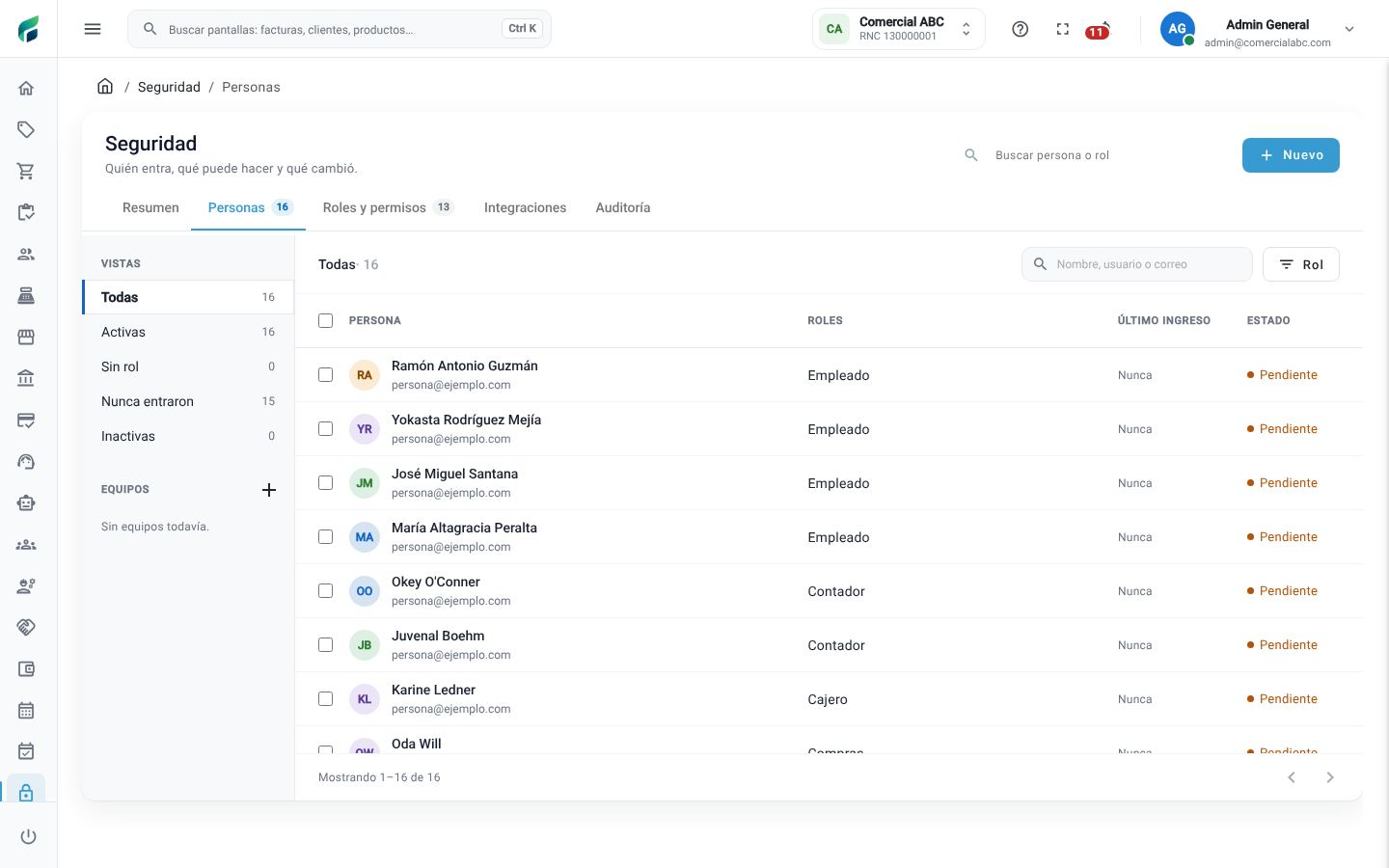
USR-01 La pestaña Personas#
Seguridad › «Personas» muestra quién tiene acceso a la empresa activa.
- Vistas (a la izquierda): «Todas», «Activas», «Sin rol», «Nunca entraron» e «Inactivas», cada una con su cantidad. Debajo, «Equipos».
- Buscar: «Nombre, usuario o correo». Filtro «Rol» (si puedes ver roles).
- Columnas: «Persona», «Roles», «Último ingreso» y «Estado».
| Estado | Qué significa |
|---|---|
| Activa | Puede entrar y ya entró alguna vez |
| Pendiente | Está activa pero nunca ha entrado |
| Clave por cambiar | Tiene que cambiar su contraseña antes de usar el sistema |
| Inactiva | No puede iniciar sesión |
| Eliminada | Se eliminó |
Al pulsar una persona se abre su panel: estado, equipos, «Último ingreso», sus «Roles» (cada uno dice si es «Administrador», «Del sistema», «De la empresa» o de quién hereda; el rol que recibe por el vínculo con su firma contable dice «Por el vínculo contable» y el que recibe por administrar la casa matriz, «Desde la casa matriz»), «Permisos efectivos» (la unión de sus roles, por módulo contratado) y, si puedes ver la bitácora, sus «Últimos ingresos» con navegador e IP. Los botones son «Editar», «Cambiar contraseña» y «Más acciones».
La lista se pide con el permiso «Usuarios». Quien solo tiene «Ver Equipos» entra a la pestaña pero ve «No tienes permiso para ver la lista de personas. Solicita el acceso al administrador de tu empresa.»
USR-02 Crear o invitar: dos maneras de dar acceso#
| Crear el usuario | Invitar por correo | |
|---|---|---|
| Dónde | Seguridad › «Nuevo» › «Usuario» | Mi Empresa › «Administrar Empresa» › «Usuarios» › «Invitar Usuario» |
| Quién elige la contraseña | Tú, y por defecto la persona debe cambiarla al entrar | La persona, al aceptar |
| Cuándo puede entrar | En el acto | Cuando acepta la invitación |
| Varias personas a la vez | No | Sí, varios correos en una invitación |
| Permiso | «Crear Usuarios» | «Invitar Usuario a Empresa» |
En los dos casos eliges los roles que tendrá en esta empresa, y los dos cuentan contra el cupo de usuarios del plan (ver USR-09). Si la persona ya tiene usuario en Germiva por otra empresa, los dos caminos la suman a tu empresa sin cambiar su contraseña: crearla la suma en el acto; la invitación, cuando ella la acepta con su sesión iniciada (ver USR-05).
USR-03 Crear un usuario#
- En Seguridad, pulsa «Nuevo» › «Usuario». Se abre «Crear usuario».
- Completa «Nombre(s)», «Apellido(s)», «Correo electrónico» y «Nombre de usuario».
- Opcional: «WhatsApp», con código de país. Habilita a esa persona a consultar la empresa por el WhatsApp de Germiva; cada número identifica a una sola persona.
- Escribe «Contraseña» y «Confirmar contraseña». Debe tener de 6 a 30 caracteres, con mayúscula, minúscula, número y símbolo.
- Deja marcado «Debe cambiar la contraseña al iniciar sesión» si quieres que la persona ponga la suya al entrar (viene marcado).
- Elige los «Roles del usuario» y el «Estado» («Activo» o «Inactivo»).
- Pulsa «Crear usuario».
Comprobación: aparece «Usuario creado exitosamente» y la persona sale en «Personas», en estado «Pendiente» o «Clave por cambiar» hasta que entre. Las personas creadas así quedan con el correo ya verificado.
Si el correo ya existe:
- «Este correo ya está registrado. Se vinculará el usuario existente a esta empresa sin modificar su contraseña.»: la persona ya usa Germiva en otra empresa; el formulario oculta la contraseña y solo la suma a la tuya con los roles elegidos.
- «Este correo pertenece a un usuario eliminado. Se restaurará con los datos proporcionados.»
Mensajes que bloquean:
- «El usuario con este correo electrónico ya existe en esta empresa.»
- «El nombre de usuario no está disponible.»
- «El número de WhatsApp … ya está asignado a otro usuario. Cada número identifica a una sola persona.»
- «No puedes asignar el rol «…»: incluye permisos que tú no tienes.»: solo puedes dar roles cuyos permisos ya tienes.
- «Has alcanzado el límite de N usuario(s) de tu plan…»: ver USR-09.
Si no eliges ningún rol, la persona entra pero no ve ningún módulo; aparecerá en la vista «Sin rol». El rol «Referidor» no se asigna desde aquí: lo da el módulo de Referidos.
USR-04 Invitar a una persona por correo#
- En Configuración → Mi Empresa, pulsa «Administrar Empresa» y ve a la pestaña «Usuarios» (o la tarjeta «Usuarios» › «Gestionar accesos»).
- Pulsa «Invitar Usuario». Se abre «Invitar Usuarios».
- En «Correos Electrónicos» escribe cada correo y pulsa Enter después de cada uno.
- Elige los «Roles» (al menos uno).
- Opcional: «Mensaje Personalizado (Opcional)», que va en el correo.
- «Días hasta expiración»: de 1 a 365; si no lo cambias, 7.
- Pulsa «Enviar Invitaciones».
Resultado: «Invitaciones Enviadas» dice cuántas salieron y, por correo, las que no se pudieron crear y por qué:
- «El usuario ya pertenece a esta empresa»
- «Ya existe una invitación pendiente para este email»
Las invitaciones pendientes cuentan contra el cupo de usuarios del plan desde que se envían (ver USR-09). Los roles siguen la misma regla que al crear: no puedes dar permisos que no tienes.
Seguimiento, en la pestaña «Invitaciones» (permiso «Ver Invitaciones de Empresa»): busca por correo y filtra por estado («Pendiente», «Aceptada», «Rechazada», «Expirada», «Cancelada»). En cada fila:
- «Reenviar»: para las invitaciones «Pendiente» y «Expirada». Abre «Reenviar invitación» con el correo ya escrito: pulsa «Reenviar» tal cual o, si el correo estaba mal, corrígelo antes. Cada reenvío cambia el enlace (el anterior deja de servir) y da 7 días más. Una invitación «Expirada» vuelve a quedar «Pendiente»; como vuelve a ocupar cupo, se comprueba otra vez el cupo de usuarios (ver USR-09). Hay que esperar 3 minutos entre reenvíos al mismo correo («Debe esperar N segundos antes de reenviar la invitación») y hay un máximo de 10 por día («Se ha alcanzado el límite diario de 10 reenvíos para esta invitación»).
- Corregir el correo al reenviar: la invitación pasa al correo nuevo (y, si ese correo ya tiene usuario en Germiva, a esa persona) y el enlace solo llega ahí; el enviado al correo anterior deja de funcionar. Corregir el correo no espera los 3 minutos, pero cuenta para el máximo de 10 por día. No se puede si esa persona ya está en la empresa o si ese correo ya tiene otra invitación pendiente («Ya existe otra invitación pendiente para ese correo»).
- «Cancelar»: solo pendientes; no se puede deshacer (permiso «Cancelar Invitación de Empresa»).
- «Ver Detalle»: correo, estado, quién invitó, fechas, roles, mensaje y, si la rechazaron, la razón.
Si la persona dice que no le llegó el correo, o la invitación ya venció, usa «Reenviar»: revisa en el diálogo que el correo esté bien escrito y corrígelo ahí si hace falta. No hace falta cancelarla e invitar de nuevo.
USR-05 Aceptar o rechazar una invitación#
El correo de invitación trae un enlace para aceptar y otro para rechazar. El enlace de aceptar abre «Aceptar invitación», que primero lee la invitación («Cargando la invitación...») y luego te muestra lo que te toca según a quién va la invitación y si tienes la sesión iniciada:
| Tu situación | Lo que dice la página | Qué haces |
|---|---|---|
| Sin sesión y ya tienes usuario con el correo invitado | «Te invitaron a … Ya tienes una cuenta con …: inicia sesión para aceptar la invitación.» | Pulsa «Iniciar sesión», entra con tu usuario y tu contraseña de siempre y la página vuelve a la invitación para aceptarla |
| Sin sesión y no tienes usuario | «Te invitaron a … Para aceptar, crea tu cuenta con estos datos:» | Escribe «Nombre de usuario» y «Contraseña» y pulsa «Crear cuenta y aceptar» |
| Con la sesión del correo invitado | «Vas a unirte a … con tu cuenta …. La verás en el selector de empresa junto a las que ya tienes.» | Pulsa «Aceptar invitación» |
| Con la sesión de otro correo | «Esta invitación a … es para …, pero iniciaste sesión como …. Cambia de cuenta para aceptarla.» | Pulsa «Cambiar de cuenta»: cierra tu sesión y te lleva a entrar con el correo invitado |
Si ya tienes usuario (por ejemplo, porque trabajas en otra empresa en Germiva), aceptar exige tu sesión: no se crea otra cuenta y no se puede aceptar con el enlace solo. Al aceptar aparece «¡Invitación aceptada!» con «Te uniste a …»: quedas en la empresa con los roles de la invitación y tu misma contraseña, y la empresa aparece en tu selector de empresa (para trabajar en ella, cámbiate, ver EMP-05).
Si no tienes usuario: la contraseña debe tener de 8 a 30 caracteres con mayúscula, minúscula, número y carácter especial. Al terminar sale «¡Invitación aceptada!» con «Te uniste a … Tu cuenta ya está creada: inicia sesión con tu usuario y contraseña.» y la página te lleva a iniciar sesión. Tu cuenta queda con el correo ya verificado y en la empresa con los roles de la invitación. El formulario no pide tu nombre: tu perfil empieza sin nombre ni apellido, así que complétalos en «Mi perfil» › «Información Personal» (ver PER-01).
Mensajes:
- «Esta invitación venció. Pide a la empresa que te la reenvíe.» (o, al aceptar, «Esta invitación ha expirado»): pide que te la reenvíen.
- «Esta invitación ya fue aceptada. Inicia sesión y elige la empresa en el selector.»: ya la aceptaste; si entras con el correo invitado, dice «La empresa ya aparece en tu selector de empresa.»
- «Esta invitación fue rechazada.» o «La empresa canceló esta invitación.»: pide una invitación nueva si todavía debes entrar.
- «Ya tienes una cuenta con este correo. Inicia sesión para aceptar la invitación.»: el correo ya tiene usuario; inicia sesión y vuelve a abrir el enlace.
- «Esta invitación no corresponde a tu cuenta de usuario»: entraste con un usuario de otro correo; usa «Cambiar de cuenta» y entra con el correo invitado.
- «Ya eres miembro de esta empresa»
- «Algunos roles ya no están disponibles»: el rol de la invitación se borró; pide una invitación nueva.
- «El nombre de usuario ya está en uso»: elige otro nombre de usuario.
- «La empresa ya alcanzó el límite de N usuario(s) de su plan…»: la empresa no tiene cupo al aceptar (ver USR-09).
Rechazar: el enlace de rechazo abre «Rechazar invitación» con «Razón del rechazo (opcional)» y el botón «Rechazar invitación». No hace falta iniciar sesión. La razón queda guardada en la invitación; quien invitó la ve en «Ver Detalle».
USR-06 Editar a una persona, cambiarle la contraseña o exigir el cambio#
En Seguridad › «Personas», abre a la persona (permiso «Editar Usuarios»):
Cada botón hace una sola cosa:
- «Editar»: abre «Editar usuario» con los datos de la persona («Nombre(s)», «Apellido(s)», «Correo electrónico», «Nombre de usuario», «WhatsApp»), sus «Roles del usuario» y su «Estado». Aquí no se cambia la contraseña. Debe conservar al menos un rol y no puedes cambiar tus propios roles. Un rol con candado (el del vínculo contable o el que viene de la casa matriz) no se quita aquí: la nota debajo dice por qué (ver SEG-04). «Guardar cambios» se habilita cuando cambias algo; al guardar aparece «Usuario actualizado exitosamente».
- «Cambiar contraseña»: abre un cuadro que solo pide «Contraseña nueva» y «Confirmar contraseña». Mientras escribes ves qué requisitos cumple (de 6 a 30 caracteres, una mayúscula, una minúscula, un número y un símbolo). «Generar una segura» propone una contraseña y «Copiar» la copia para entregársela. «Pedirle que la cambie al iniciar sesión» viene marcado: así solo esa persona conoce su contraseña. Pulsa «Cambiar contraseña»; aparece «Contraseña actualizada exitosamente». Al guardar se cierran las sesiones que esa persona tenga abiertas: tendrá que entrar de nuevo con la contraseña nueva.
- «Más acciones» › «Exigir cambio de contraseña»: la persona tendrá que cambiar su contraseña antes de hacer cualquier otra cosa; si tiene una sesión abierta, se le pide de inmediato. Cuando ya está exigido, la opción pasa a ser «Dejar de exigir el cambio de contraseña», que retira la exigencia.
- «Más acciones» › «Generar enlace de cambio de contraseña»: genera un enlace con su usuario ya seleccionado para que escriba una contraseña nueva sin conocer la anterior. Vence a los 3 días y sirve una sola vez; cualquier enlace anterior deja de funcionar. Copia el enlace con «Copiar enlace» y envíaselo por un canal de confianza.
Si la persona también pertenece a otra empresa en Germiva (por ejemplo, tu contador, que tiene su firma y otros clientes), su cuenta no se toca desde tu empresa: no aparecen «Cambiar contraseña», «Exigir cambio de contraseña», «Dejar de exigir el cambio de contraseña», el enlace, «Desactivar» ni «Eliminar», y en «Editar» solo se cambian sus roles. El panel lo dice («Esta persona también pertenece a otra empresa: su cuenta (contraseña, datos y estado) la maneja ella desde su perfil. Aquí puedes ajustar sus roles.»). Si es tu contador y quieres que deje de entrar a tu empresa, termina el vínculo desde «Mi contador».
Exigir el cambio y generar el enlace solo aparecen para personas activas: con una inactiva el sistema dice «El usuario está inactivo. Actívalo antes de pedirle que cambie la contraseña.»
USR-07 Desactivar o eliminar a una persona#
Así le quitas el acceso a un empleado que se fue de la empresa o a cualquier persona que ya no debe entrar. En Seguridad › «Personas», abre a la persona y pulsa «Más acciones»:
- «Desactivar»: pide confirmación («No podrá iniciar sesión hasta que se active de nuevo.»). El efecto es inmediato: si estaba trabajando, su sesión deja de funcionar. «Activar» la devuelve.
- «Eliminar» (permiso «Eliminar Usuarios»): no se puede deshacer. No se elimina al único administrador de la empresa: «No se puede eliminar al usuario … porque es el único administrador de la empresa … Debe asignar otro administrador antes de eliminar este usuario.»
Lo que la persona registró se queda en la empresa. Si más adelante creas un usuario con el mismo correo, el sistema avisa que se restaurará.
Si la persona trabaja también en otra empresa en Germiva, «Desactivar» y «Eliminar» no aparecen: actuarían sobre su usuario completo y la sacarían de todas sus empresas. Si el sistema lo rechaza, dice «Esta persona también pertenece a otra empresa, por eso no puedes eliminar su cuenta. Si es tu contador, termina el vínculo desde «Mi contador»; si no, contacta a soporte.»
Quitarle los roles no sirve para eso: cada persona conserva al menos un rol en la empresa («No se puede remover el último rol del usuario…») y, con cualquier rol, sigue entrando a ella. Cambiarle el rol por uno con menos permisos limita lo que hace, pero no le corta la entrada.
USR-08 Equipos#
Un equipo agrupa personas. Sirve para el alcance «Equipo» de los permisos: con ese alcance, una persona ve y modifica, en los listados que lo admiten, los registros que creó o tiene asignados alguien de su equipo (ver SEG-03).
- Crear: en «Personas», junto a «Equipos», «Nuevo equipo» (o «Nuevo» › «Equipo»). Escribe «Nombre» y «Descripción» y guarda.
- Agregar personas: marca las personas en la lista y pulsa «Agregar a equipo»; elige el equipo.
- Quitar personas: abre el equipo, marca las personas y pulsa «Quitar del equipo».
- Editar o eliminar: con el equipo abierto, «Editar equipo» o el botón de eliminar («Esta acción no se puede deshacer»).
Permisos: «Ver Equipos», «Crear Equipo», «Editar Equipo», «Eliminar Equipo» y «Gestionar Miembros del Equipo».
USR-09 El cupo de usuarios del plan#
Cada plan admite una cantidad de usuarios: los incluidos más las licencias adicionales compradas. Cómo comprar licencias y cuánto cuestan lo explica Comercial.
Cómo cuenta Germiva el cupo al dar acceso:
- Crear un usuario usa un cupo. Al llegar al tope responde «Has alcanzado el límite de N usuario(s) de tu plan … (incluidos + licencias adicionales).», seguido de «Puedes comprar usuarios adicionales desde "Mi Suscripción".» si tu plan admite licencias, o de «Considera actualizar tu plan.» si no.
- Al invitar se cuentan los usuarios actuales más las invitaciones pendientes más las nuevas, con el mismo mensaje. Cancelar invitaciones viejas libera cupo.
- Al aceptar, el cupo se vuelve a comprobar: si la empresa lo llenó por otra vía, la persona ve el mismo mensaje de límite y no puede entrar hasta que el administrador compre una licencia o actualice el plan.
- Cada persona cuenta una vez, aunque tenga varios roles.
- Las personas de una firma contable vinculada a tu empresa no consumen cupo, aunque además les des otros roles (ver CTD-01).
- Si tu empresa tiene sucursales, el cupo es el del plan de la casa matriz y lo comparten la matriz y todas sus sucursales: cada persona cuenta una vez aunque entre a varias. Al llegar al tope del grupo sale «Tu plan alcanzó su cupo de N usuario(s). Compra una licencia adicional o amplía el plan (si eres una sucursal, desde la casa matriz)». En una sucursal desactivada no se pueden crear usuarios ni invitaciones («Esta empresa está desactivada y no puede recibir usuarios ni invitaciones»).
Revisado contra el sistema el 23 de noviembre de 2026. Lo que ves en tu pantalla puede variar según tu plan, tus permisos y la configuración de tu empresa.