Médicos, consultorios y horarios
En esta página (7)
Explica la consola de Médicos, cómo se registra un médico, los catálogos de especialidades y consultorios, la consulta del médico (precio y cobro), el horario de atención que define qué se puede agendar, los bloqueos y el enlace público de reservas. Las citas en sí están en el capítulo 04.
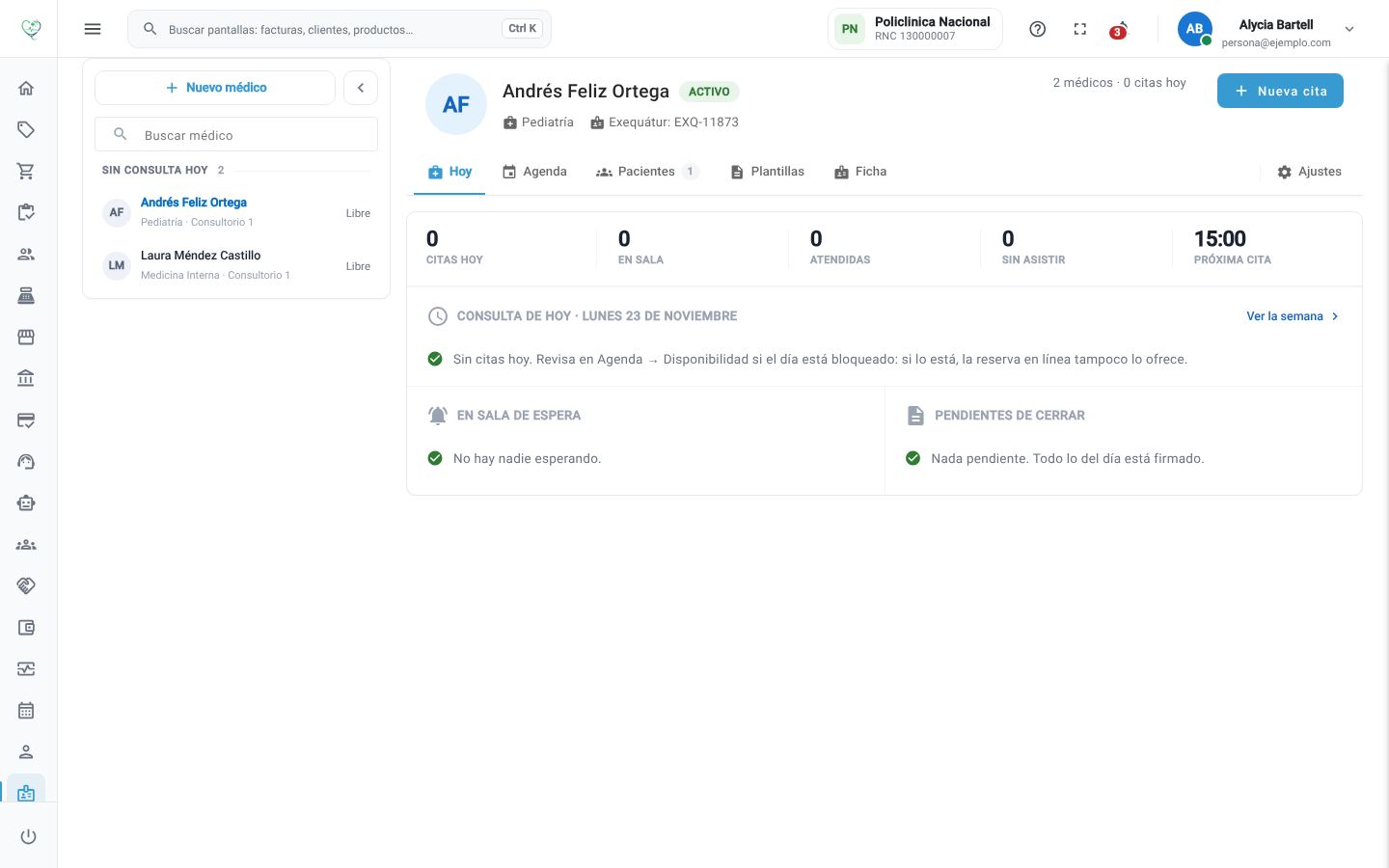
MED-01 La consola de Médicos y «Mi panel»#
Médicos abre la lista de médicos a la izquierda y el panel del médico elegido a la derecha. Si el directorio solo tiene un médico (o eres el único que ves), la consola se titula «Mi panel» y abre directo en él.
La entrada aparece a quien es personal médico o tiene permiso de ver médicos, especialidades o consultorios. «Nuevo médico» pide el permiso de crear médicos.
Pestañas del panel:
| Pestaña | Qué tiene |
|---|---|
| «Hoy» | Las cifras del día del médico, la consulta en curso, la sala y lo pendiente. |
| «Agenda» | Dos secciones: «Citas» (las citas del médico con su estado y acciones, ver CIT-04) y «Disponibilidad» (el enlace de reservas del centro, la «Consulta» del médico y su horario de atención, ver CIT-02 y MED-04). Pide el permiso de ver citas. |
| «Pacientes» | Los pacientes que ha atendido. |
| «Plantillas» | Las plantillas clínicas del médico y su orden (HCL-05). |
| «Ficha» | Sus datos profesionales, editables ahí mismo, sus asistentes y la conexión con Google Calendar. |
| «Ajustes» | Los catálogos del centro: «Especialidades» y «Consultorios» (MED-03). |
Las citas ya no tienen una lista general aparte: se ven por médico en «Agenda», en el Calendario o en la «Agenda del Centro» (CIT-01).
MED-02 Registrar un médico#
- En Médicos, pulsa «Nuevo médico» (o «Registrar médico» si todavía no hay ninguno).
- Completa la identidad («Tipo de documento», «Número de documento», «Nombre», «Primer apellido», «Segundo apellido», «Fecha de nacimiento», «Género», «Nacionalidad») y en «Credenciales profesionales» el «Exequátur» con su fecha «Vence», la «Profesión» y las «Especialidades».
- Si el médico va a entrar al sistema, completa la cuenta: «Nombre de usuario» y «Correo de la cuenta».
- Guarda.
Reglas:
| Regla | Mensaje |
|---|---|
| El documento no puede pertenecer a otro médico del centro | «El documento … ya pertenece a un médico registrado en esta empresa.» |
| El exequátur no se repite en el centro | «El exequátur … ya está registrado en esta empresa.» |
| Una persona que ya existe (un empleado que empieza a pasar consulta) se completa como médico en vez de duplicarse | Si ya es médico: «… ya está registrada como médico.» |
| Crear la cuenta de acceso respeta el tope de usuarios del plan | «Has alcanzado el límite de usuarios permitidos en tu plan actual…» |
La sección «Credenciales profesionales» lo advierte: el exequátur y las especialidades salen impresos en la reclamación a la ARS y deciden en qué agenda aparece el médico. El exequátur además es indispensable para firmar: sin él, el médico no puede firmar registros clínicos («Debe registrar su exequátur antes de firmar», ver HCL-03). Se imprime en el PDF de los registros firmados.
Quien registra un centro con el perfil «Médico Independiente» queda registrado como médico desde el principio, porque es quien atiende. Con «Centro Médico» el dueño de la cuenta solo administra: no aparece en Médicos y los médicos se registran aparte.
En la «Ficha» del médico, «Asistentes» asigna los usuarios que le gestionan la agenda. Un usuario que es asistente de algún médico queda limitado a gestionar solo los médicos que lo asignaron.
MED-03 Especialidades y consultorios#
En Médicos › pestaña «Ajustes» (o Médicos → Ajustes) están los dos catálogos del centro:
- «Especialidades»: las que se asignan a los médicos y a las plantillas clínicas, y por las que se filtra la búsqueda de disponibilidad.
- «Consultorios»: las salas donde se atiende. Se asignan a las franjas del horario del médico; una cita sin consultorio toma el de la franja.
Ver los catálogos pide el permiso de ver especialidades o consultorios. El enlace antiguo de consultorios lleva a esta misma pestaña.
MED-04 Horario de atención y disponibilidad#
Las citas se manejan por especialidad, médico y consultorio; ya no hay tipos de cita que elegir ni que ofrecer. Cada médico tiene una sola agenda con un solo horario semanal. Se define en Médicos › médico › «Agenda» › «Disponibilidad» (o en Configuración → Recursos y Ajustes › «Horarios de Atención»). En la misma «Disponibilidad», arriba del horario, está la tarjeta «Consulta» con el precio y el cobro del médico (CIT-02).
- En «Horario de atención», pulsa «Añadir franja» (o «Agregar» en un día en que no atiende) y llena «Inicio de atención», «Fin de atención», «Duración por turno» y «Pacientes por turno».
- Si el médico tiene especialidades en su ficha, elige la «Especialidad» que se atiende en esa franja (solo las del médico). Sin especialidades, el editor avisa «Agrega las especialidades del médico en su perfil para indicar cuál se atiende en cada franja.».
- Elige la «Modalidad»: «Presencial», con su «Consultorio (lugar de atención)», o «Virtual (videollamada)», que no lleva consultorio y cuyas citas son teleconsultas. En una franja virtual puedes escribir el «Enlace de la reunión» (opcional, debe empezar por https://): pasa a la cita y se le envía al paciente en la confirmación. Cada franja tiene su propio lugar: un médico puede atender la mañana en un consultorio, la tarde en otro y una hora por videollamada.
- «Aplicar a:» repite la franja en varios días.
- Revisa los interruptores de la franja: «Visible para pacientes en el enlace de reservas» y «Permitir reservas para hoy».
- Pulsa «Agregar» (o «Guardar» si la estás editando).
Cada franja se ve en su día con su horario, la duración y los pacientes por turno, la especialidad, el consultorio (o «Virtual», con un ícono de enlace si tiene el de la reunión, o «Sin consultorio») y, si aplica, «No visible para pacientes» o «Sin reservas para hoy». La especialidad de la franja es informativa: el enlace de reservas agrupa a los médicos por las especialidades de su ficha, no por la de cada franja. El campo del consultorio solo aparece a quien puede ver el catálogo de consultorios.
El formulario de horarios de «Horarios de Atención» ya no pide un tipo de cita ni un servicio: las franjas nuevas van solas a la agenda del médico.
Reglas:
| Regla | Mensaje |
|---|---|
| El fin va después del inicio y el descanso dentro del horario | «La hora de fin debe ser posterior a la hora de inicio», «El descanso debe estar dentro del horario de trabajo» |
| Los pacientes por turno van de 1 a 100 | «Revisa los campos: "Pacientes por turno" debe estar entre 1 y 100 y la hora de fin debe ser posterior a la de inicio.» |
| Un consultorio no se ocupa dos veces a la misma hora | «El consultorio ya está ocupado el … de … a …. Elija otra sala u otro horario.» |
| La especialidad de la franja es una de las del médico | «La especialidad del horario debe ser una de las especialidades del médico. Agrégala en su perfil o elige otra.» |
| El enlace de la reunión es una dirección https | «El enlace de la reunión debe ser una dirección web válida que empiece por https://» |
| Un médico deshabilitado no recibe horario | «El médico está deshabilitado: habilítalo antes de definir su horario.» |
Efecto en las citas: una cita debe caer en una franja completa del horario, respetando duración, descansos y bloqueos, y no supera los pacientes por turno (CIT-03). La «Duración por turno» de la franja es la duración de la cita, en «Nueva cita» y en el enlace de reservas; si las franjas del médico usan duraciones distintas, el editor lo avisa porque los pacientes verán turnos de distinta duración según el día. Si un horario trae un tope de citas por día, al llegar a él el sistema responde «Se ha alcanzado el límite máximo de … citas por día para este médico»; ese tope no se edita en las pantallas revisadas. Si el horario no ofrece un hueco, la cita no se puede agendar ahí: ajusta el horario, no la cita.
MED-05 Bloqueos de agenda y días no laborables#
- Bloqueos del médico: en «Disponibilidad» › «Bloqueos de agenda» registras un rango («Desde», «Hasta», «Todo el día») con «Motivo del bloqueo (opcional)» y pulsas «Bloquear». Mientras dure, esas horas no se ofrecen para agendar. «Quitar bloqueo» lo elimina.
- Google Calendar: si el médico conecta su calendario de Google, sus eventos ocupados bloquean la agenda; «Volver a restar disponibilidad en este horario» restaura un bloqueo de Google que se había quitado.
- Días no laborables del centro: en Configuración → Recursos y Ajustes › «Días No Laborables» se registran los feriados que bloquean la agenda de todos.
Un bloqueo no cancela las citas que ya estaban agendadas en ese rango: revísalas y reprográmalas (CIT-05).
MED-06 Enlace de reservas del centro#
El centro comparte un solo enlace de reservas para todos sus médicos; ya no hay un enlace por médico. Se ve y se copia con «Copiar enlace» en la tarjeta «Enlace de reservas del centro», que aparece en Médicos › médico › «Agenda» › «Disponibilidad», en Configuración → Recursos y Ajustes › «Horarios de Atención» y en Configuración → Preferencias › «Operación» › «Citas Médicas». En la «Disponibilidad» de un médico, la tarjeta dice además si ese médico ya aparece en el enlace o qué le falta.
El paciente lo abre sin usuario (CIT-08): elige la especialidad, ve a sus médicos con sus próximos turnos y toca una hora; después, si el centro tiene encendidas las reservas del portal del paciente, entra con su correo y elige para quién es la cita, y confirma. Arriba, el enlace «Portal del paciente» lleva al portal del centro (PAC-10). No hay tipo de cita que elegir, y los pasos sin nada que elegir se saltan: con una sola especialidad entra directo a los médicos, y el enlace de un médico independiente abre directo sus días y horas.
Qué se ofrece en el enlace:
- Solo los médicos activos con su «Consulta» marcada «Se puede reservar en el enlace del centro» (CIT-02) y al menos una franja vigente marcada «Visible para pacientes en el enlace de reservas».
- Solo las franjas visibles para pacientes; con el interruptor apagado, la franja sigue en la agenda interna pero no se ofrece afuera.
- Las reservas para el mismo día solo si la franja lo permite.
- Siempre dentro del horario, sin descansos ni bloqueos, y respetando los pacientes por turno.
- De cada médico se muestra dónde atiende (los consultorios de sus franjas, o «Virtual» si son por videollamada) y hasta seis turnos de su primer día con cupo, juntando todas sus franjas visibles; la lista pone primero a quien atiende antes. Cada hora lleva el lugar de su franja: en el resumen de la reserva el paciente ve «Dónde» (ese consultorio y la dirección del centro, o «Virtual (videollamada)»), la duración del turno y el «Precio» (el «Precio particular» de la consulta del médico, si tiene uno).
Los enlaces por médico que ya se habían compartido siguen funcionando: también los de un médico con un tipo de cita en la dirección, que ahora abren su única agenda. Esa página ofrece «Otros médicos y servicios» para ir al enlace del centro. El enlace del centro usa la dirección de la empresa (Configuración → Preferencias › «Dominio»); si se quita, la tarjeta lo avisa.
MED-07 Deshabilitar a un médico#
Un médico se habilita o deshabilita desde su ficha (permiso de eliminar médicos; recepción de fábrica no lo tiene). Deshabilitado:
- No recibe citas nuevas: «El médico está deshabilitado y no puede recibir citas nuevas.»
- No se le puede definir horario.
- Sus citas, pacientes y registros clínicos se conservan.
Antes de deshabilitarlo, reprograma o cancela sus citas futuras.
Revisado contra el sistema el 23 de noviembre de 2026. Lo que ves en tu pantalla puede variar según tu plan, tus permisos y la configuración de tu empresa.