Historia clínica, formularios y consentimientos
En esta página (8)
- La historia clínica del paciente
- Escribir una evolución o un documento clínico
- Firmar un registro clínico
- Enmendar o anular un registro clínico
- Plantillas clínicas del centro y de cada médico
- Formularios que contesta el paciente
- Consentimiento informado: enviarlo y obtener la aceptación
- Catálogos médicos: CIE-10, CPT y medicamentos
Explica cómo se escribe, completa, firma, enmienda y anula un registro clínico, cómo se diseñan las plantillas, cómo contesta el paciente formularios desde fuera, el consentimiento informado y los catálogos médicos. Qué rol ve el contenido clínico está en GEN-03 y GEN-04.
HCL-01 La historia clínica del paciente#
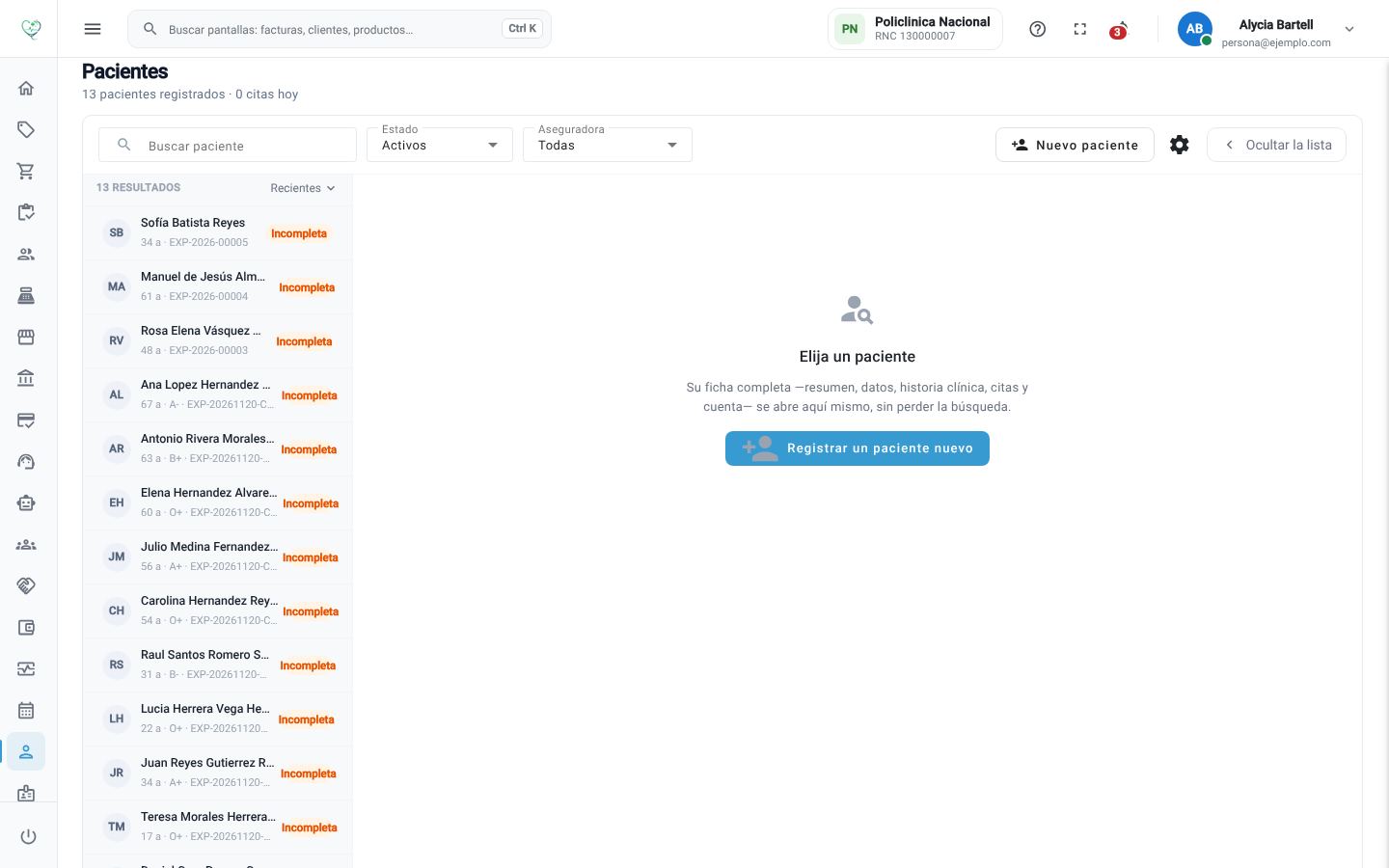
En la ficha del paciente, la pestaña «Historia clínica» muestra la cronología completa: todo lo escrito de esa persona, de todas las plantillas y en orden. Las pestañas de plantilla de la derecha muestran, cada una, los registros de su plantilla.
- Leerla pide «Ver Registros Clínicos». De fábrica lo tienen el Médico y el Radiólogo; recepción y enfermería no.
- Un registro que contestó el propio paciente (por un formulario enviado, HCL-06) se marca como reportado por el paciente («Lo contestó el paciente; espera revisión del médico»).
- Las plantillas de modo «Expediente» admiten un solo registro vivo por paciente (por ejemplo, los antecedentes); las de modo «Por visita» admiten uno cada vez que el paciente viene.
- «Imprimir» abre el PDF del registro.
HCL-02 Escribir una evolución o un documento clínico#
- En la cabecera de la ficha pulsa «Nueva evolución» (abre la primera plantilla por visita con una evolución empezada) o entra a la pestaña de la plantilla y pulsa «Nueva».
- Escribe. El registro se guarda solo: al dejar de escribir dos segundos, como mucho una vez cada 10 segundos, y aunque escribas sin pausa nunca pasan más de 20 segundos sin enviarse. Guardar no te mueve el cursor ni la página: sigues escribiendo donde estabas. Al cambiar de pestaña o cerrar el navegador se envía lo pendiente. Mientras tanto lo escrito queda en ese equipo, así que un corte de luz no lo pierde; si ves «Lo escrito todavía no está en el servidor…» puedes pulsar «Guardar». Sin conexión, el sistema lo reintenta cada vez más espaciado.
- Cuando termines, pulsa «Completar». El sistema exige los campos obligatorios que el formulario te muestra: las secciones y los campos que no aplican al paciente o a tus respuestas (por ejemplo, la «Evaluación Prostática» de una paciente, o «Cigarrillos por día» de quien nunca ha fumado) ni se muestran ni se exigen.
Estados de un registro:
| Estado | Qué se puede hacer |
|---|---|
| Borrador | Editar, guardar, completar o eliminar. Solo un borrador se elimina. |
| Completado | Corregir con «Guardar» (sigue completado) y firmar. |
| Firmado | Solo enmendar o anular. |
| Enmendado | Nuevas enmiendas o anular. |
| Anulado | Nada; queda en el expediente como retirado. |
Reglas:
- Solo el médico que creó la nota la edita y la completa: «Solo el médico que creó la nota puede editarla.» La excepción es el permiso de supervisión (GEN-03).
- La plantilla debe estar publicada y activa: «La plantilla "…" no está publicada. Publíquela antes de usarla para registrar.»
- La fecha del registro no puede ser futura, ni anterior al nacimiento ni posterior a la defunción del paciente.
- Una nota que contestó el paciente no tiene autor: el primer profesional que la trabaja la asume como suya, sin perder que vino del paciente.
- Un registro de una plantilla «Expediente» se corrige por enmienda, no creando otro.
HCL-03 Firmar un registro clínico#
En un registro «Completado», pulsa «Firmar». El diálogo «Firmar registro clínico» avisa que el registro queda cerrado y que solo se corregirá por enmienda, y pide «Su contraseña» (la misma con la que inicias sesión).
Condiciones:
| Condición | Mensaje si falta |
|---|---|
| Ser el autor, el firmante o tener el permiso de supervisión | «Solo el médico que creó o firmó la nota puede firmarla.» |
| Permiso «Firmar Registros Clínicos» | El botón no aparece |
| Exequátur registrado en la ficha del médico (MED-02) | «Debe registrar su exequátur antes de firmar» |
| Los campos obligatorios completos | Se rechaza la firma |
| Que nadie haya cambiado el registro desde que lo abriste | «El registro cambió después de abrirlo. Revise el contenido y vuelva a firmar.» |
| Contraseña correcta | «Contraseña incorrecta: no se firmó el registro». Tu sesión sigue abierta: vuelve a escribirla. |
Efectos: el registro queda «Firmado» con nombre, fecha, IP y navegador del firmante, y si está ligado a una cita en curso, llamada o en espera, la cita pasa sola a «Atendida» (GEN-05). Un registro ya firmado o enmendado no se vuelve a firmar.
HCL-04 Enmendar o anular un registro clínico#
Enmendar corrige un registro firmado sin borrar lo anterior:
- En el registro «Firmado» o ya «Enmendado», pulsa «Enmendar».
- Cambia los campos y escribe el motivo; pulsa «Guardar la enmienda».
Queda una entrada con cada campo cambiado, su valor anterior y el nuevo, quién la hizo y el motivo; el registro pasa a «Enmendado». Un borrador no se enmienda, se edita; un registro anulado no admite enmiendas.
Anular retira el registro del expediente: «Anular» pide el motivo y deja quién y cuándo lo anuló. No aplica a borradores (se eliminan). Anular un registro de una plantilla «Expediente» libera el lugar para crear uno nuevo.
Enmendar y anular exigen ser el autor, el firmante o tener el permiso de supervisión, además de «Enmendar Registros Clínicos» o «Anular Registros Clínicos». Cuando otra persona enmienda o anula una nota, el sistema avisa al autor.
HCL-05 Plantillas clínicas del centro y de cada médico#
Configuración → Plantillas clínicas es el diseñador del centro (permiso «Ver Plantillas de Formularios» y los de crear o editar):
- «Nueva Plantilla» crea una plantilla con secciones y campos, su categoría (consulta, receta, consentimiento, etc.), su especialidad y su modo: «Expediente» o «Por visita».
- «Traer plantillas del sistema» trae las plantillas de fábrica. Las del sistema no se modifican ni se eliminan: usa «Clonar» y personaliza la copia.
- Ciclo: una plantilla nace en borrador; «Publicar» la deja usable (necesita al menos una sección); «Despublicar» la retira; «Archivar» la guarda. Cada cambio de estructura sube su versión, y cada registro recuerda con qué versión se escribió.
- Cada sección indica si la contesta el paciente o es solo interna; es lo que decide qué se le muestra en un formulario enviado (HCL-06).
- «Grupos de formularios» arma paquetes ordenados para enviarlos juntos.
- En el mismo panel están las opciones clínicas reutilizables y los estados del odontograma.
Las plantillas de cada médico se ordenan en Médicos › médico › «Plantillas»: agregar, quitar y subir o bajar. Ese orden es el de las pestañas de plantilla en la ficha del paciente cuando él la mira. Las marcadas «Por defecto» las asigna el sistema a todo el personal médico, y el médico las puede quitar. El personal que no es médico ve las plantillas que el centro marcó en el diseñador.
HCL-06 Formularios que contesta el paciente#
Para que el paciente llene un cuestionario (anamnesis, encuesta de ingreso) desde su casa:
- En la ficha del paciente, en «Formularios enviados al paciente», pulsa «Enviar al paciente».
- Elige «Formularios» sueltos o un «Grupo», escribe el «Mensaje para el paciente» y elige «Vence en» (1, 3, 7, 15 o 30 días; 7 por defecto).
- El sistema genera un enlace y un código de acceso. Cópialos con «Copiar» y compártelos tú: el sistema no los envía.
El paciente abre el enlace, o entra a la página «formulario» de la clínica y escribe el código. Solo ve las secciones marcadas para el paciente; lo que contesta se guarda como un registro reportado por el paciente que el médico revisa y asume (HCL-02). Arriba del formulario aparece el cuadro «Portal del paciente» con «Ingresar al portal»: es opcional. El enlace y su código bastan para contestar; si el paciente entra con su cuenta, el registro anota además desde qué cuenta se contestó (PAC-10).
Reglas: un envío con varios formularios se contesta una sola vez; no se envía otra vez una plantilla de modo «Expediente» que el paciente ya contestó; un enlace vencido dice «Este enlace venció el …. Solicite uno nuevo al centro.»; «Cancelar el envío» lo invalida. A un paciente fallecido no se le envían formularios.
HCL-07 Consentimiento informado: enviarlo y obtener la aceptación#
El consentimiento es un registro de una plantilla de categoría consentimiento. Para que el paciente lo acepte en línea:
- Completa el registro (o fírmalo). El panel del consentimiento explica que el paciente recibirá un enlace personal para leerlo, marcar sus declaraciones y firmarlo en pantalla.
- Pulsa «Enviar al paciente», revisa el «Correo Electrónico», el «Mensaje para el paciente», la «Vigencia del enlace» (3, 7, 15 o 30 días; 7 por defecto) y la «Verificación de identidad» que se le pedirá.
- El correo sale con el enlace. El panel muestra el «Enlace del paciente» y el «Código de acceso» por si hay que compartirlos de otra forma.
Antes de enviar, el sistema exige: que el registro sea de consentimiento, esté completado o firmado, sin huecos por llenar («...», «[...]»), que el paciente tenga cédula, pasaporte o fecha de nacimiento para verificar su identidad, y que no haya otro envío pendiente ni una aceptación previa.
Estados del envío: «Sin enviar», «Enviado», «Visto por el paciente», «Aceptado», «Rechazado», «Vencido», «Cancelado» y «Revocado». Cuarenta y ocho horas antes del vencimiento se envía un recordatorio.
| Acción | Cuándo se puede |
|---|---|
| «Cancelar envío» | Mientras esté enviado o visto |
| «Reenviar» | Cualquier envío que no esté aceptado ni revocado |
| «Ver constancia» y «Descargar constancia» | Aceptado o revocado |
| «Revocar» | Solo aceptado; es un acto del profesional, con su permiso |
Mientras el consentimiento está enviado, visto o aceptado, el registro no se modifica: «Este consentimiento está enviado al paciente. Cancele el envío antes de modificarlo.» Si ya fue aceptado y hay que cambiarlo, se anula y se crea uno nuevo.
HCL-08 Catálogos médicos: CIE-10, CPT y medicamentos#
Desde Inicio › «Accesos Rápidos» › «Catálogos Médicos» se abren tres listas:
- «Códigos CIE-10» (diagnósticos): «Código», «Descripción (ES)», «Descripción (EN)», «Categoría», «Facturable» y «Estado», con «Nuevo Código». La lista no tiene un botón para importar códigos desde un archivo.
- Códigos CPT (procedimientos).
- Medicamentos (los que se usan en recetas y en la medicación del paciente).
Los registros del sistema están protegidos: no se editan ni se eliminan; agrega los tuyos. Un código o un medicamento no se repite. Cada lista pide su permiso de ver (CIE-10, CPT o medicamentos).
Revisado contra el sistema el 23 de noviembre de 2026. Lo que ves en tu pantalla puede variar según tu plan, tus permisos y la configuración de tu empresa.