Citas y agenda
En esta página (10)
- Dónde se ven y se manejan las citas
- La consulta del médico: precio, cobro y autorización
- Agendar una cita
- Estados de la cita y qué acción toca en cada uno
- Confirmar, reprogramar, cancelar o marcar que no asistió
- Llegada, sala de espera y consulta
- Recordatorios y avisos al paciente
- Reservas en línea del paciente
- Citas agendadas por el asistente de WhatsApp
- Reservas sin ficha: vincular la reserva con el paciente
Explica dónde se ven las citas, la consulta de cada médico (de dónde salen el precio, el cobro y la autorización), cómo se agenda, los estados y sus acciones, la llegada y la consulta, los recordatorios, las reservas en línea y cómo se vincula una reserva sin ficha. El horario del médico que decide los huecos está en MED-04 y el cobro de la consulta en FME-02.
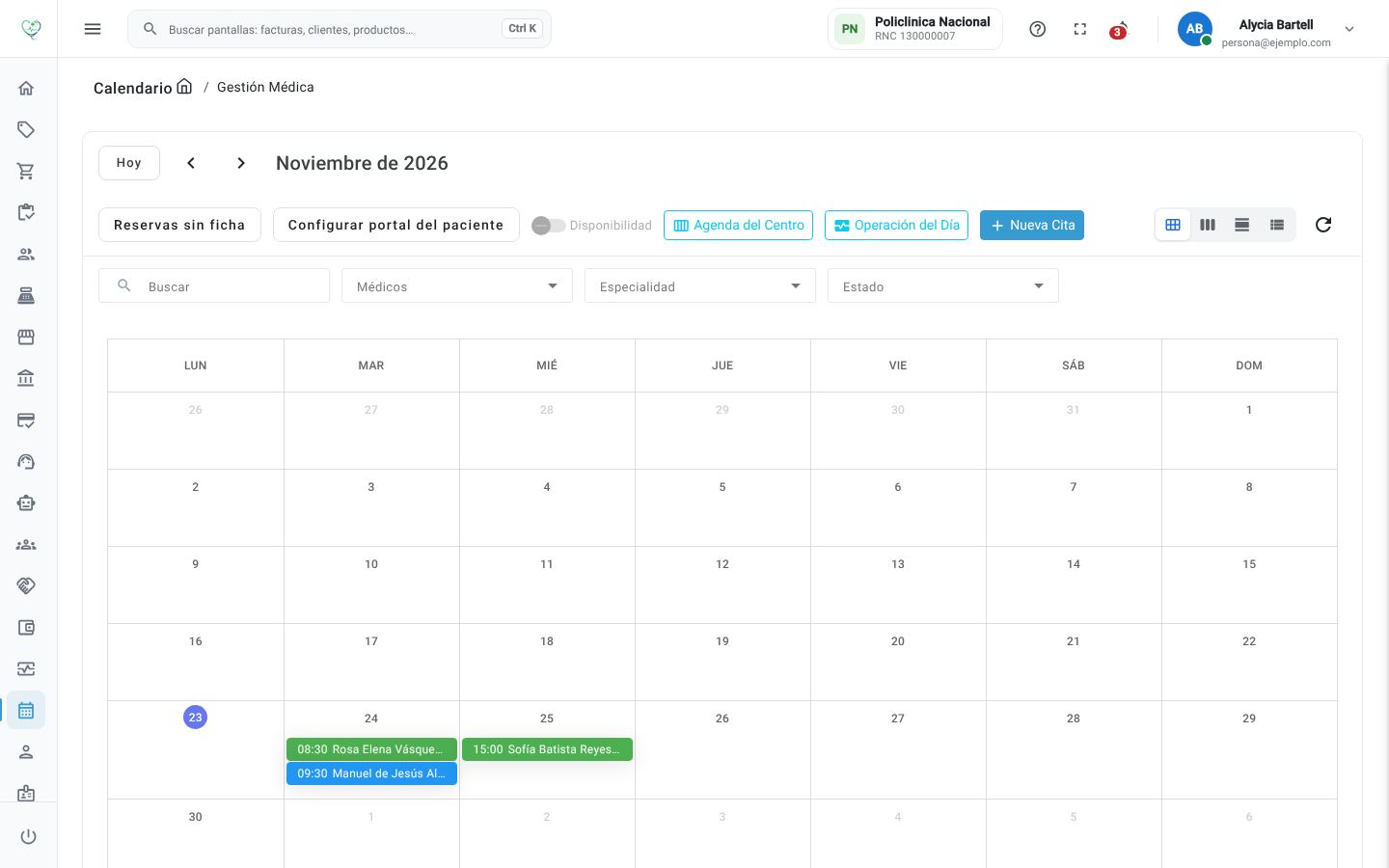
CIT-01 Dónde se ven y se manejan las citas#
| Pantalla | Para qué sirve |
|---|---|
| Calendario | Todas las citas en «Día», «Semana», «Mes» o «Lista», con filtros de estado y médico. Desde ahí: «Nueva Cita», «Agenda del Centro», «Disponibilidad», «Operación del Día», «Reservas sin ficha» (CIT-10) y, con el permiso «Editar Configuración de la Empresa», «Configurar portal del paciente» (PAC-10). Filtra un solo médico para ver su disponibilidad. |
| «Agenda del Centro» | Una columna por médico en el día o el período elegido; «Nueva cita para este médico» y «Abrir el panel del médico». Pide el permiso de ver citas. |
| Médicos › médico › «Agenda» › «Citas» | Las citas de ese médico agrupadas por día: «Próximas» (por omisión, de la más cercana a la más lejana), «Hoy» o «Anteriores», con filtros de estado y fechas y el botón de cambio de estado (CIT-04). |
| Ficha del paciente › «Agenda» | Las citas de ese paciente. |
| «Disponibilidad» (búsqueda) | Buscar huecos libres por especialidad o médico, rango de fechas («Desde», «Hasta») y «Horario Preferido» (mañana, tarde, noche). La duración de cada turno la define el horario del médico. |
| Operación del Día | Lo que pasa hoy: llegadas, cola, consulta e ingresos (OPD-01). Sustituye a la antigua «Sala de espera», cuya pantalla sigue abriendo por enlace directo. |
La lista general de citas se quitó: los enlaces viejos a «Citas» llevan a la agenda del médico. Las citas pertenecen al médico y al paciente; no hay otra bandeja.
Los filtros del Calendario y de la «Agenda del Centro» son «Buscar», «Médicos», «Especialidad», «Consultorio» y «Estado»; «Especialidad» y «Consultorio» solo aparecen si el centro tiene especialidades o consultorios registrados. Ya no hay filtro de servicio ni de tipo de cita. Una reserva en línea que todavía no tiene ficha no está en el calendario: está en «Reservas sin ficha» (CIT-10). Donde antes se veía el tipo o el servicio de la cita, ahora se ve la «Visita»: «Primera vez» o «Seguimiento».
CIT-02 La consulta del médico: precio, cobro y autorización#
Ya no hay tipos de cita: las citas se manejan por especialidad, médico y consultorio. Lo que antes decía el tipo de cita (el precio, el servicio con que se factura y si la ARS pide autorización) ahora lo dice la consulta de cada médico. Cada médico tiene una sola, en Médicos › médico › «Agenda» › «Disponibilidad» › tarjeta «Consulta»:
| Campo | Para qué sirve |
|---|---|
| «Precio particular» | Lo que paga un paciente sin seguro. Es el precio con el que se cobra la consulta si el paciente no tiene convenio con su ARS (FME-02) y el que ve el paciente en el enlace de reservas. No puede ser negativo. |
| «Pide autorización de la aseguradora» | Al agendar con seguro se pide la autorización de la ARS (CIT-03). La reserva en línea también hereda esta marca. |
| «Se puede reservar en el enlace del centro» | Si se apaga, el médico deja de aparecer en el enlace de reservas del centro (MED-06). |
| «Se factura como «…»» | Línea de solo lectura que aparece cuando la consulta tiene un servicio de facturación del catálogo; el servicio no se elige en esta tarjeta. Sin servicio, al cobrar se crea un servicio exento «Consulta: …» con el precio particular. |
«Guardar» se activa al cambiar algo y lo ve quien puede gestionar la agenda del médico; si no, la tarjeta es de solo lectura. Al guardar sale «Consulta guardada.».
Hay un solo precio por médico: la consulta de primera vez y la de seguimiento cuestan lo mismo. La duración no está en la consulta: la da la franja del horario (MED-04).
Primera vez o seguimiento. Nadie lo elige: el sistema lo decide con el historial del paciente en la empresa. Si ya tiene alguna cita «Atendida», la nueva es «Seguimiento»; si no, «Primera vez». Se ve como «Visita» en la cita y en la agenda.
Si tu centro tenía varios tipos de cita. Al pasar a este esquema, cada médico quedó con una sola agenda (la página de reservas con más franjas; las franjas de las otras pasaron a ella y esas otras páginas quedaron desactivadas, no borradas) y con su propia consulta, que tomó el precio más alto de sus tipos de cita, un servicio de facturación de ellos y la marca de autorización si alguno la pedía. Si un médico tenía, por ejemplo, «Consulta» a RD$2,500 y «Seguimiento» a RD$1,200, ahora tiene un solo precio, RD$2,500: revisa el «Precio particular» de cada médico. Las citas ya dadas conservan lo que tenían. Un precio distinto para el seguimiento o por especialidad hoy no se puede configurar: es un punto en revisión.
CIT-03 Agendar una cita#
- Pulsa «Nueva Cita» en el Calendario, «Agendar cita» en la ficha del paciente o «Nueva cita para este médico» en la Agenda del Centro.
- Elige el «Paciente» (la búsqueda solo muestra pacientes activos).
- En «Motivo de la consulta», elige el motivo. No hay tipo de cita que elegir.
- En «Con quién y dónde», busca el «Médico» por nombre (la lista muestra su especialidad) y elige la «Modalidad»; si es teleconsulta, escribe el «Enlace de la videollamada». Se ve lo que dice la consulta del médico: la duración del turno, «Exige autorización de la ARS» o «Sin autorización previa», y su «Tarifa» (CIT-02). Al elegir el turno, el consultorio sale de su franja («Consultorio del turno»).
- Elige el horario entre los huecos que ofrece el horario del médico.
- En «Cobertura y cargo», elige «Con qué se cubre»: «Pago directo (sin seguro)» o una afiliación del paciente; si el servicio lo pide, elige la «Autorización» aprobada o deja «Sin autorización todavía».
- Revisa «Recordatorios» (CIT-07) y «Seguimiento y confirmación»: «Cómo se agendó», «El paciente ya la confirmó» con «Cómo la confirmó», «Requiere una cita de seguimiento» con su fecha.
- Opcional: «Síntomas que refiere», «Preparación e indicaciones al paciente» y «Nota interna (no la ve el paciente)».
- Pulsa «Agendar cita».
La cita recibe su número, la «Visita» que corresponde (primera vez o seguimiento, según el historial del paciente) y nace «Programada», o «Confirmada» si marcaste que el paciente ya la confirmó. Si el paciente tiene correo personal, se le envía la confirmación; si el médico conectó Google Calendar, la cita se publica allí. Al guardar se abre el detalle de la cita.
Reglas que valida el sistema:
| Regla | Mensaje |
|---|---|
| El paciente es del centro y no figura fallecido | «El paciente seleccionado no existe en la empresa actual.», «El paciente figura como fallecido» |
| El médico es del centro y está habilitado | «El médico está deshabilitado y no puede recibir citas nuevas.» |
| La cita cae en una franja completa del horario | «La cita debe coincidir con una franja completa del horario del médico, respetando su duración, descansos y bloqueos.» |
| El médico no tiene la franja llena | «El médico ya tiene una cita o reserva en ese horario.» o «Se ha alcanzado el maximo de … pacientes para este horario» |
| El paciente no tiene otra cita a la misma hora | «El paciente ya tiene una cita programada de … a … con …» |
| La afiliación es del paciente, está activa y vigente ese día | «La afiliación … no está activa…», «…todavía no está vigente…», «…está vencida para la fecha elegida.» |
| La autorización está aprobada, es de esa afiliación y está vigente ese día | «La autorización … no está aprobada y no puede respaldar una cita.», «La autorización pertenece a otra afiliación del paciente.» |
Si la consulta del médico pide autorización («La consulta de este médico exige autorización previa de la ARS…») y no la eliges, la cita se agenda igual (no se le niega atención al paciente), pero queda marcada como sin respaldo para la reclamación.
«Repetir esta cita» (cada N semanas o meses, con un número de repeticiones) hoy guarda solo la cita que estás creando: aunque la nota diga «Se agendan N citas…», las siguientes no se crean. Agenda cada una por separado.
CIT-04 Estados de la cita y qué acción toca en cada uno#
| Estado | Qué significa | Acciones que ofrece la agenda del médico |
|---|---|---|
| «Programada» | Agendada, sin confirmar | «Confirmar cita», «Registrar check-in», «Reprogramar cita», «Marcar no asistió», «Cancelar cita» |
| «Confirmada» | El paciente dijo que viene | «Registrar check-in», «Reprogramar cita», «Marcar no asistió», «Cancelar cita» |
| «En espera» | Llegó y espera | «Llamar paciente», «Iniciar consulta», «Reprogramar cita», «Marcar no asistió» |
| «Llamando» | Fue llamado | «Iniciar consulta», «Reprogramar cita», «Marcar no asistió» |
| «En consulta» | La consulta empezó | «Completar consulta» |
| «Atendida» | Hay nota clínica firmada | Cobrar o ver la factura (FME-02) |
| «No asistió» | No llegó | Ninguna |
| «Cancelada» | Se canceló | Ninguna |
| «Reprogramada» | Se movió a otra cita | Ninguna; la nueva cita es la que sigue |
Los estados «En espera», «Llamando», «En consulta» y «Atendida» los mueven las acciones de llegada y consulta (CIT-06); «Atendida» se pone sola al firmar la nota. No cambies una cita cerrada para «arreglar» otra: crea la cita correcta.
CIT-05 Confirmar, reprogramar, cancelar o marcar que no asistió#
- Confirmar: «Confirmar cita» la pasa a «Confirmada». Desde la agenda del médico queda registrada como confirmación en persona; para otro medio, usa «El paciente ya la confirmó» y «Cómo la confirmó» al agendar.
- Reprogramar: «Reprogramar» (o «Reprogramar cita») abre el diálogo con la «Cita actual», el «Nuevo horario» entre los huecos disponibles y el «Motivo de la reprogramación». El sistema crea una cita nueva «Programada», marca la anterior «Reprogramada», cuenta la reprogramación, pasa el turno de la cola a la cita nueva y envía un correo al paciente. No se reprograma una cita «Atendida» o «En consulta».
- Cancelar: desde el detalle de la cita o el Calendario, «Cancelar cita» pide el «Motivo de la cancelación» de una lista y una nota; queda escrito en la cita y en el informe de cancelaciones. Desde Médicos › «Agenda» la cancelación se confirma sin elegir motivo y se registra como «Solicitud del paciente»: si el motivo importa, cancela desde el detalle de la cita. Una cita ya cancelada no ofrece acciones: su motivo no se cambia después desde la pantalla. Cancelar apaga los recordatorios pendientes, retira el turno de la cola y quita el evento de Google. No se cancela una cita «Atendida» o «En consulta». Pide el permiso «Cancelar Citas».
- No asistió: «Marcar no asistió» (con confirmación) cierra la cita. No aplica a una cita «Atendida» o «En consulta».
CIT-06 Llegada, sala de espera y consulta#
- Llegada: «Registrar llegada» (o «Registrar check-in») pasa la cita a «En espera» y le asigna su posición en la sala del médico. Si el centro tiene cola de servicio configurada, se le emite el turno en el mismo acto (OPD-03). No se registra la llegada dos veces ni en una cita cancelada.
- Llamar: «Llamar» o «Llamar paciente» pasa la cita a «Llamando»; exige que el paciente haya llegado («El paciente debe haber realizado check-in para ser llamado»).
- Iniciar: «Iniciar consulta» la pasa a «En consulta»; exige que esté en espera o llamado.
- Escribir y firmar la nota: el médico abre el expediente («Abrir expediente» en el detalle de la cita) y escribe la evolución (HCL-02). Al firmarla (HCL-03), la cita pasa sola a «Atendida».
- Completar: «Completar consulta» solo funciona con la nota firmada: sin ella responde «No se puede finalizar la consulta sin una nota clínica firmada».
Recibir, llamar e iniciar piden «Llamar Paciente desde Sala de Espera» o el permiso de editar citas; enfermería de fábrica tiene el primero, sin poder reprogramar.
CIT-07 Recordatorios y avisos al paciente#
Al paciente le llegan avisos por correo siempre que su ficha tenga correo personal y, si la empresa lo configuró, también por WhatsApp.
| Qué pasa con la cita | Por correo | Por WhatsApp (si está configurado) |
|---|---|---|
| Se agenda (formulario, o reserva en línea que queda como cita al momento) | Correo de confirmación | «Confirmación de la cita» |
| Recepción vincula una reserva sin ficha (CIT-10) | Correo de confirmación | «Confirmación de la cita» |
| Se reprograma con «Reprogramar cita» | Correo con el nuevo horario | «Cita reprogramada», con la fecha anterior y la nueva |
| Se cambia la fecha u hora al editarla | No sale correo | «Cita reprogramada» |
| Se cancela (por el centro, por el paciente desde el enlace de su reserva o por el asistente de WhatsApp) | No sale correo | «Cita cancelada» |
| Se acerca la hora | Los recordatorios por correo | Los recordatorios por WhatsApp, con botones (ver más abajo) |
| La mañana de la cita (opcional) | No sale | «Aviso de la mañana», con botones |
| No asistió (opcional) | No sale | «Cita a la que no asistió», con botón para reprogramar |
Los recordatorios por SMS no se envían.
Configurar los avisos#
Se configuran en Configuración → Preferencias › «Operación» › «Citas Médicas»:
- «Minutos antes para recordatorio»: cuándo sale el segundo recordatorio. El primero sale siempre 24 horas antes. Acepta de 15 minutos a 7 días (10 080 minutos); si no se cambia, son 60.
- «Avisos por WhatsApp»: el interruptor «Enviar al paciente los avisos de sus citas por WhatsApp» y una plantilla aprobada por Meta para cada aviso: «Confirmación de la cita», «Recordatorio», «Cita reprogramada» y «Cita cancelada». En cada aviso puedes dejar «No enviar por WhatsApp»; ese aviso sale solo por correo. Con el interruptor encendido hay que elegir al menos una plantilla; si no, al guardar sale «Elige al menos una plantilla de WhatsApp aprobada para los avisos de las citas, o apaga el WhatsApp de las citas.»
Los avisos salen por el número de WhatsApp que la empresa conectó en WhatsApp e IA. Hace falta una plantilla porque WhatsApp solo deja escribirle a quien no te escribió en las últimas 24 horas con una plantilla aprobada.
Plantillas sugeridas. El sistema trae cuatro plantillas ya redactadas: cita_confirmacion, cita_recordatorio, cita_reprogramada y cita_cancelada. Incluyen el servicio, la fecha, la hora, quién atiende, el lugar (el consultorio, la dirección de la empresa o «videollamada») y, en la reprogramada, la fecha anterior. Se crean y se envían a Meta con un clic desde:
- el botón «Crear plantillas sugeridas» de esa misma sección, cuando faltan plantillas sugeridas aprobadas; o
- WhatsApp e IA → Mensajes y campañas › «Plantillas» › «Plantillas sugeridas», con «Crear y enviar a Meta» en cada una o «Crear las N que faltan».
Cuando Meta las aprueba, aparecen en la lista de cada aviso marcadas «(sugerida)». Si un aviso no tiene plantilla y su sugerida ya está aprobada, la pantalla la propone y queda elegida al guardar. Conectar el número y administrar las plantillas lo explica el experto de CRM.
A qué teléfono y cuándo no sale#
- Teléfono: el celular personal de la ficha del paciente; si no tiene, su teléfono personal. En una reserva en línea se usa primero el teléfono que dejó el paciente al reservar.
- No sale por WhatsApp si el WhatsApp de las citas está apagado, si ese aviso no tiene plantilla, si el paciente no tiene teléfono o si tiene la marca de que no quiere recibir mensajes de WhatsApp de la empresa. Estos avisos son de la cita, así que no piden el «Consentimiento para SMS» de la ficha.
- Un aviso de WhatsApp que no sale no afecta la cita: la cita queda guardada igual.
Cómo vienen los recordatorios#
| Cómo se creó la cita | Recordatorios que quedan |
|---|---|
| Formulario de la cita, sin tocar «Recordatorios» | Los que propone el formulario: «WhatsApp» 24 horas antes y correo 60 minutos antes. El formulario usa 60 minutos aunque la empresa haya fijado otro valor. |
| Formulario de la cita con todos los recordatorios quitados o apagados | Los de la empresa: por correo, 24 horas antes y los minutos de «Minutos antes para recordatorio». Si el WhatsApp de las citas está encendido con plantilla de «Recordatorio», también esos dos por WhatsApp. |
| Reserva en línea con médico, o cita nueva creada con «Reprogramar cita» | Los de la empresa, como la fila anterior. |
En el formulario, cada recordatorio se apaga con su casilla o se quita con «Quitar este recordatorio»; «Añadir un recordatorio» agrega uno por correo 2 horas antes. El canal de una fila no se cambia. Si quieres los dos recordatorios de la empresa (24 horas y tus minutos), apaga o quita todos los recordatorios antes de agendar.
Recordatorios con botones y respuestas del paciente#
Las plantillas sugeridas nuevas llevan tres botones de respuesta rápida: «Confirmo», «Reprogramar» y «Cancelar». Son plantillas nuevas (no se edita una ya aprobada por Meta): cita_recordatorio_v2 (el recordatorio de siempre, con botones), cita_recordatorio_hoy_v1 (el aviso de la mañana) y cita_no_asistio_v1 (un solo botón, «Reprogramar»). Ninguna lleva el motivo de la consulta. El recordatorio usa la _v2 si la empresa la tiene aprobada y, si no, la anterior (cita_recordatorio); el aviso de la mañana usa cita_recordatorio_hoy_v1, luego la _v2 y luego la del recordatorio.
| El paciente… | Qué pasa |
|---|---|
| Toca «Confirmo» (o escribe «confirmo», «sí voy») | La cita queda Confirmada con método WhatsApp y recibe un «¡Gracias!» |
| Toca «Reprogramar» | Habla con el asistente, que le ofrece horarios libres reales y mueve la cita cuando confirma (CIT-09) |
| Toca «Cancelar» | Se le pide una confirmación; con su «sí» la cita se cancela, el espacio queda libre y la cita guarda que fue por WhatsApp |
| Escribe BAJA | Deja de recibir avisos de citas por WhatsApp; ALTA los devuelve |
Cada botón lleva la cita exacta del recordatorio, así que funciona aunque el paciente tenga varias citas. Todo esto es igual para la cita creada en el sistema, por reserva en línea o por el asistente de WhatsApp.
Aviso de la mañana de la cita. En «Citas Médicas» (Preferencias › Operación) › «Recordatorios de la cita» se enciende «Recordatorio la mañana de la cita» y se elige la «Hora del recordatorio» (07:30 a. m. por omisión, hora del negocio). Si la cita es antes de esa hora (o a la misma), sale la víspera a las 8:00 p. m. No sale si otro WhatsApp de la misma cita (el de 24 horas o el de «minutos antes») cae a menos de 90 minutos: dos mensajes casi seguidos son ruido y el más cercano a la cita ya cumple. Una cita agendada cuando su hora ya pasó no lo recibe. Sale una sola vez por cita y, si cambias la hora, se recalcula.
Aviso de «No asistió». Se enciende con «Aviso cuando no asistió»; viene apagado. Al marcar «No asistió», el día siguiente a las 10:00 a. m. sale la plantilla cita_no_asistio_v1 ofreciendo reprogramar; si recepción ya corrigió o reprogramó la cita, no sale. «Reprogramar» le abre al paciente una conversación para agendar una cita nueva.
Los dos avisos necesitan el WhatsApp de las citas encendido, y cada uno su plantilla aprobada: debajo de cada interruptor la pantalla dice en qué estado está su plantilla.
Reglas al enviar:
- Los recordatorios por WhatsApp se revisan cada minuto. Uno que se pasó más de 30 minutos de su hora (por ejemplo, porque el servidor no estaba disponible) ya no se manda tarde.
- Un recordatorio por WhatsApp de una empresa con el WhatsApp de las citas apagado o sin plantilla de «Recordatorio» no sale; queda anotado el motivo.
- Un recordatorio de una cita cancelada, atendida, no asistida o reprogramada, o de una cita que ya empezó, no sale. Al cancelar, los recordatorios pendientes se cancelan. Tampoco sale a quien tiene «no contactar» o escribió BAJA como respuesta a un recordatorio.
- Cada aviso sale una sola vez por cita: el barrido corre cada minuto y reclama la fila antes de enviarla.
- Si cambias la fecha u hora al editar la cita, los recordatorios que no han salido se mueven a la nueva hora.
- Sin correo en la ficha, el recordatorio por correo se marca fallido.
Las notificaciones internas al personal las explica el experto de Cuenta.
CIT-08 Reservas en línea del paciente#
El paciente reserva desde el enlace de reservas del centro (MED-06), que es uno solo para todos los médicos y está siempre disponible: no hay modo que activar.
El paciente elige especialidad, médico y hora. No hay tipo de cita. Cada paso que no tiene nada que elegir se salta solo:
- Especialidad. Solo si el centro tiene más de una: una tarjeta por especialidad, con su médico (o cuántos médicos tiene) y su próximo turno. Con seis médicos o más hay además un buscador por nombre o especialidad.
- Médico y hora. Los médicos de esa especialidad, primero quien atiende antes. Cada uno muestra su consultorio o «Virtual» y sus «Próximos turnos» como botones: tocar una hora ya elige médico y turno. «Ver más días y horas» abre la semana de ese médico, día por día, con las horas de la «Mañana» y de la «Tarde» y el botón «Continuar». Si la especialidad tiene un solo médico, se abre directo su semana.
Un médico independiente (el centro es un solo médico) no ve especialidades ni lista: su enlace abre directo sus días y horas.
Las horas de un médico son todas las de su agenda visibles para pacientes. Cada hora lleva el lugar de su franja: si atiende unas horas en persona y otras por videollamada, las virtuales llevan una cámara y la leyenda «Hora por videollamada».
Después de elegir la hora#
Al lado queda siempre el resumen: fecha y hora, médico, duración, «Dónde» (el consultorio de la franja y la dirección del centro, o «Virtual (videollamada)»), el paciente y el «Precio» (el «Precio particular» de la consulta del médico, si tiene). «Cambiar médico u horario» vuelve a elegir.
Con las reservas del portal encendidas («Permitir reservas desde el portal», que viene encendida, PAC-10), la reserva sigue en cuatro pasos: «Médico y hora», «Correo y acceso», «Paciente» y «Confirmación». La guía de pasos de arriba del enlace ya los anuncia así desde el principio, y al elegir la hora dice «Después entras con tu correo y eliges para quién es la cita.».
- Correo y acceso. El paciente escribe su correo. Si ya tiene contraseña, entra con ella; si no, o si no la recuerda, recibe un código de 6 dígitos en su correo. La primera vez escribe sus nombres y sus dos apellidos y crea su contraseña: para reservar hace falta haber entrado con el correo y tener contraseña.
- Paciente. «¿Para quién es la cita?»: «Para mí» o «Para una persona a mi cargo». Si es para otra persona, elige a una de las que ya tiene a su cargo o «Registrar a otra persona», con su relación («Tu relación con el paciente: yo soy su…»), nombres, los dos apellidos y fecha de nacimiento (correo y teléfono, opcionales). Si la cuenta no tiene teléfono, se pide el WhatsApp para los avisos. «Usar otra cuenta» cambia de correo. Pulsa «Revisar la cita».
- Confirmación. Revisa el paciente y a qué correo y WhatsApp llegarán los avisos, contesta la «Información adicional» si la hay y pulsa «Confirmar cita».
Sin las reservas del portal (portal apagado o «Permitir reservas desde el portal» apagado), los pasos son «Médico y hora», «Tus datos» (nombres, los dos apellidos, correo y WhatsApp, opcional) y «Confirmación», y al elegir la hora el enlace dice «Después solo te pediremos tus datos.». No se pide cuenta.
Al confirmar, el sistema pasa la verificación anti-robots y vuelve a comprobar que el turno siga libre. Lo que pasa depende de si ya se sabe quién es el paciente:
| Caso | Qué pasa |
|---|---|
| La cuenta tiene acceso a la ficha del paciente elegido (la suya o la de una persona a su cargo, con «Citas» permitido) | Se crea la cita al momento, «Confirmada» (o «Programada» si la reserva queda pendiente de confirmación), con el médico, el consultorio de la franja (teleconsulta si la franja es virtual, con su enlace de reunión), el motivo «Consulta reservada en línea», la «Visita» según el historial, la marca de autorización de la consulta del médico, los recordatorios de la empresa y el correo de confirmación; si la empresa configuró los avisos por WhatsApp, también la confirmación por WhatsApp (CIT-07). |
| La cuenta todavía no tiene ficha vinculada, la cita es para una persona nueva a su cargo, o se reservó sin cuenta | El turno queda reservado, pero no se crea ninguna ficha ni ninguna cita: la reserva espera en «Reservas sin ficha» hasta que recepción verifique la identidad y la vincule (CIT-10). En el portal, el paciente la ve en «Reservas pendientes de vinculación». |
El paciente ve «Tu cita quedó reservada» con el «Número de cita» cuando la cita ya se creó, o «Tu reserva quedó confirmada» con el «Número de reserva» cuando espera la vinculación. Una sola tarjeta muestra fecha, hora y duración, médico, «Dónde» (con «Abrir el enlace de la videollamada» si la franja tiene enlace) y paciente. La acción principal es «Agregar a mi calendario»; debajo, «¿Necesitas otra cita? Reservar otra», y aparte, al final, «¿No puedes asistir? Cancela para que otro paciente pueda usar el horario.» con «Cancelar esta cita».
«Cancelar esta cita» (también desde el enlace del correo de confirmación) abre «Cancelar la cita», que pide el «Motivo de la cancelación» (obligatorio) y ofrece «No, conservar mi cita» junto a «Sí, cancelar la cita». Al confirmar, la cita (o la reserva sin ficha) queda cancelada y sus recordatorios apagados.
CIT-09 Citas agendadas por el asistente de WhatsApp#
Si la clínica usa el asistente de WhatsApp (CRM → ASI-10), el paciente puede preguntar por horarios y agendar sin llamar al centro.
- La cita llega con origen «WhatsApp» y una nota interna con el teléfono del chat, para distinguirla de las que carga recepción. Pasa por las mismas validaciones del sistema: horario del médico, bloqueos, vacaciones, límite diario y choque con otra cita. Dura lo que dura el bloque de la agenda del médico a esa hora (60, 45, 20 min…), igual al reprogramarla.
- La cita se registra como primera vez o seguimiento según el historial del paciente. Si el asistente conoce el servicio que pidió, la cita queda con ese servicio de su lista y se cobra con él; si no, se cobra con la consulta del médico (CIT-02, FME-02).
- El asistente solo agenda él mismo la cita de quien escribe, y solo si ese número de WhatsApp está vinculado y verificado en la cuenta del portal del paciente (PAC-10) con acceso a su propia ficha. Para cualquier otro caso (alguien que no es paciente, un número sin vincular, una cita para otra persona, o el portal sin reservas) le comparte el enlace de reservas del centro (CIT-08) y le dice cómo reservar ahí: con las reservas del portal encendidas, que entre con su correo de acceso o cree su cuenta del portal (sin cuenta no se reserva); si están apagadas, que elija la cita y deje sus datos, sin cuenta. No crea fichas desde el chat.
- El asistente dice el precio privado de los servicios de su propia lista. Esa lista todavía no se alinea con la consulta de cada médico, así que el precio que menciona puede no coincidir con el «Precio particular» del médico (CIT-02). Con seguro solo informa con cuáles aseguradoras trabaja la clínica: el copago y la cobertura los confirma recepción.
- El paciente puede también reprogramar o cancelar por WhatsApp una cita futura suya (solo suya): el asistente consulta los horarios libres, pide una sola confirmación y usa las mismas validaciones del sistema. Al cancelar, el espacio queda libre; la cita guarda «Cancelada por el paciente desde el asistente de WhatsApp». En ambos casos el equipo recibe un aviso en la campanita que abre la cita, y el paciente recibe «Cita reprogramada» o «Cita cancelada» si la empresa los tiene configurados.
CIT-10 Reservas sin ficha: vincular la reserva con el paciente#
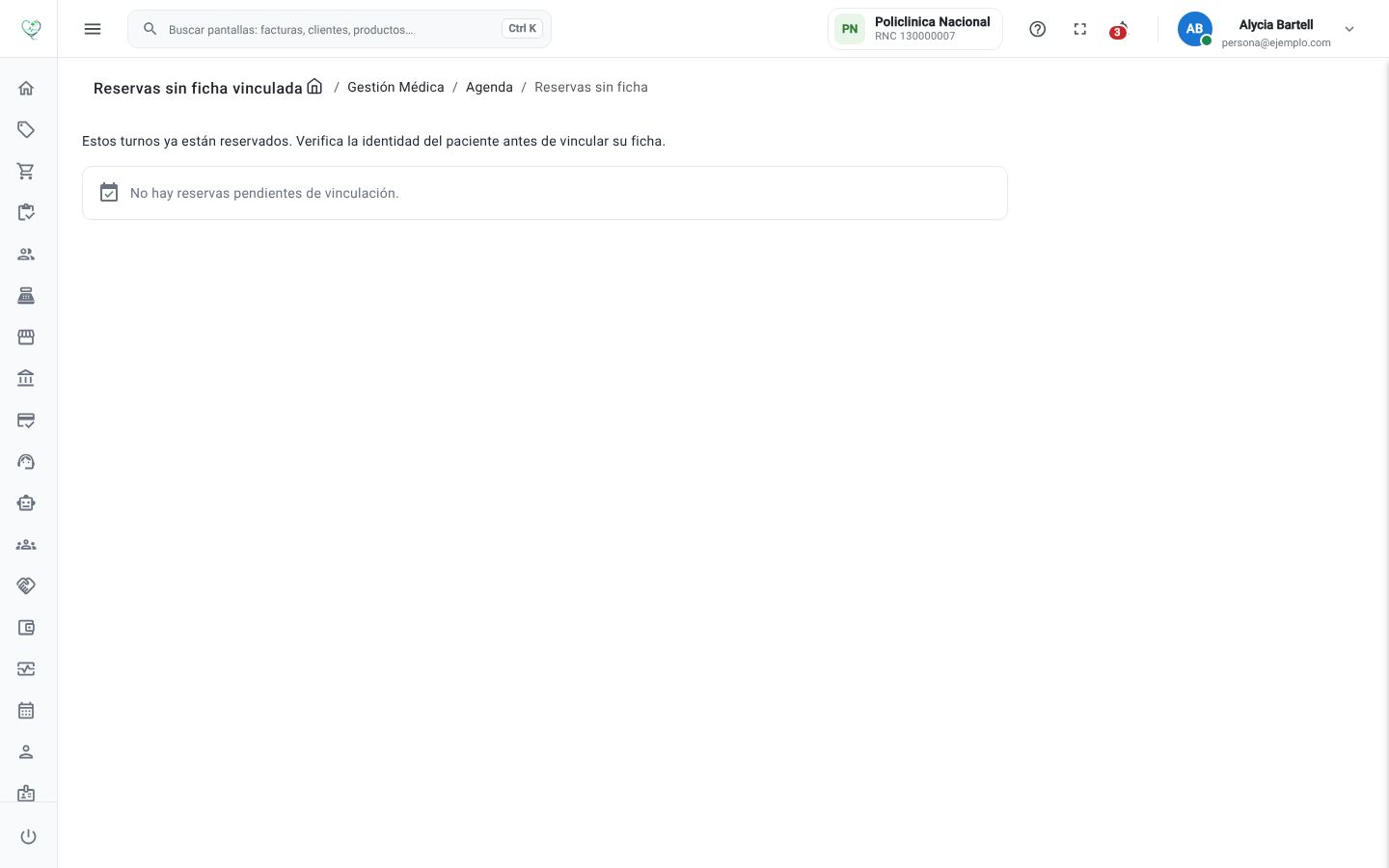
Una reserva en línea que no trae una ficha conocida (CIT-08) aparta el turno, pero no es todavía una cita: no sale en el calendario ni en la agenda del médico. Se atiende en el Calendario › «Reservas sin ficha» («Reservas sin ficha vinculada»; permiso «Ver Citas»). La pantalla lo recuerda: «Estos turnos ya están reservados. Verifica la identidad del paciente antes de vincular su ficha.»
Cada reserva muestra el nombre que dejó la persona, «Reserva #…», el médico, la fecha y hora, si está «Confirmada» o «Pendiente de confirmación» y, si la hizo un responsable para otra persona, «Reserva hecha por una persona responsable. El vínculo está pendiente de validación.».
| Acción | Qué hace | Permiso |
|---|---|---|
| «Vincular paciente» | Abre «Buscar ficha por nombre, documento o expediente»; con «Vincular esta ficha» se crea la cita con ese paciente, el médico y el turno reservados. En una reserva hecha por un responsable, «Vincular solo la cita» crea la cita sin darle acceso al responsable, y «Vincular y confirmar responsable» además le da acceso a la ficha en el portal | «Crear Citas» y «Ver Pacientes» (confirmar al responsable pide también «Editar Pacientes») |
| «Registrar paciente» | Abre el alta del paciente en otra pestaña. Si la reserva la hizo un responsable, el alta muestra «Responsable de la reserva» con la casilla «Verifiqué la identidad y la autorización del responsable para gestionar citas.» y, al guardar, crea la ficha, vincula la cita y confirma al responsable | «Crear Pacientes» |
| «Confirmar turno» | Pasa una reserva pendiente a confirmada | «Editar Citas» |
| «Cancelar reserva» | Pide el «Motivo de cancelación» y, con «Cancelar y liberar turno», libera el horario; «Conservar reserva» no cambia nada | «Cancelar Citas» |
Reglas:
- Para confirmar a un responsable, la fecha de nacimiento de la ficha debe coincidir con la que dio en la reserva: «La fecha de nacimiento de la ficha no coincide con la reserva. Verifica la identidad antes de vincular al responsable.»
- Una reserva ya vinculada a otra ficha no se vuelve a vincular («La reserva ya está vinculada a otra ficha»), y una cancelada ya no se vincula («La reserva ya no está activa»).
- Antes de vincular, el sistema pide confirmarlo en su diálogo («¿Vincular la reserva?», con «Vincular» o, si se confirma al responsable, «Vincular y confirmar» tras preguntar si verificaste su identidad y autorización).
- La cita que nace al vincular queda «Confirmada» si la reserva lo estaba, con el consultorio de la franja y la marca de autorización de la consulta del médico, y recibe lo mismo que una cita agendada en recepción: los recordatorios de la empresa, el correo de confirmación al correo de la reserva y, si la empresa configuró los avisos por WhatsApp, la «Confirmación de la cita» (CIT-07). Volver a vincular la misma ficha no repite esos avisos.
- La lista muestra hasta las 100 reservas más recientes sin ficha.
Revisado contra el sistema el 23 de noviembre de 2026. Lo que ves en tu pantalla puede variar según tu plan, tus permisos y la configuración de tu empresa.